

AUTOMATIC1111 ซึ่งเป็นเครื่องมือโอเพ่นซอร์สอันทรงพลังได้สร้าง AI การสร้างงานศิลปะเป็นเรื่องง่ายกว่าที่เคย มีอินเทอร์เฟซที่ใช้งานง่ายสำหรับการสร้างภาพที่สวยงามโดยใช้โมเดลการแพร่กระจายที่เสถียร และโมเดล Lora ได้กลายมาเป็นส่วนสำคัญของระบบนิเวศนี้
โดยการใช้โมเดล Lora ใน AUTOMATIC1111 ศิลปินและ AI ผู้ที่ชื่นชอบสามารถปลดล็อกความเป็นไปได้ในการสร้างสรรค์ใหม่ๆ และปรับแต่งผลงานศิลปะที่สร้างโดย AI ในระดับที่ไม่มีใครเทียบได้
ในคู่มือนี้ เราจะสำรวจรายละเอียดของการใช้โมเดล Lora กับ AUTOMATIC1111 ซึ่งจะทำให้คุณมีเครื่องมือในการสร้างสรรค์ผลงานศิลปะที่มีเอกลักษณ์และโดดเด่นอย่างแท้จริง
ทำความเข้าใจกับโมเดล Lora
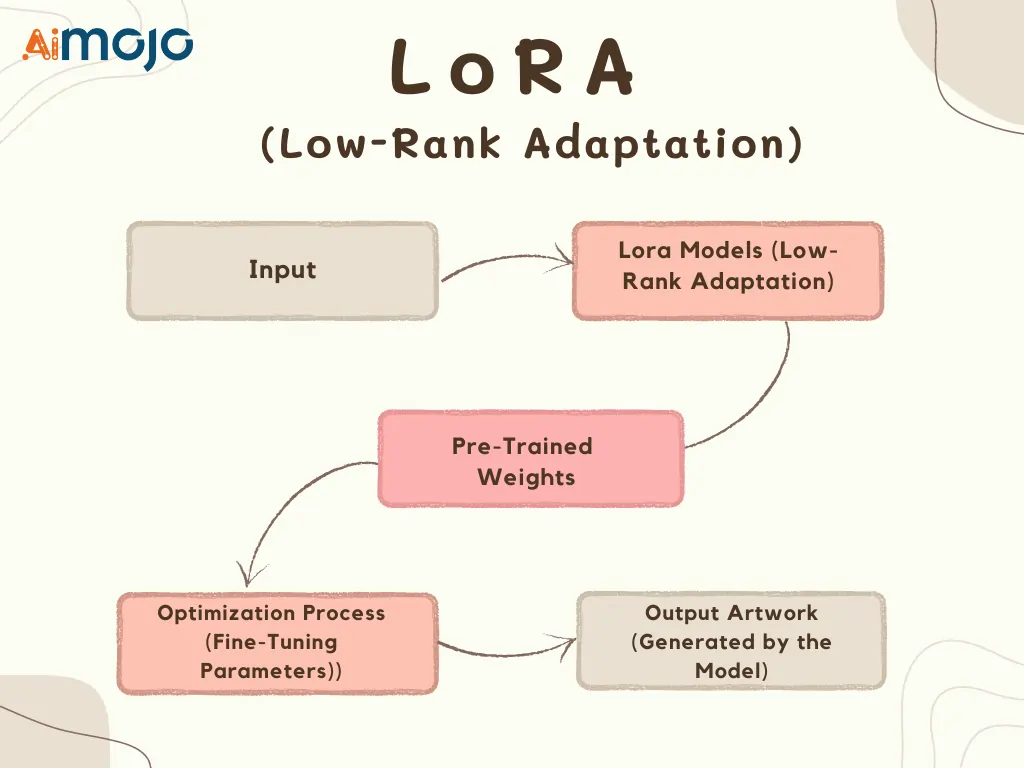
โมเดล Lora ย่อมาจาก "Low-Rank Adaptation" มีขนาดเล็ก โมเดลการแพร่กระจายที่เสถียร ที่ใช้การเปลี่ยนแปลงเล็กน้อยกับโมเดลจุดตรวจสอบมาตรฐาน ทำให้มีขนาดเล็กลง 10 ถึง 100 เท่า- โมเดลเหล่านี้เป็นเทคนิคการฝึกที่มีประสิทธิภาพสำหรับการปรับแต่งโมเดล Stable Diffusion อย่างละเอียด โดยให้ความสมดุลระหว่างขนาดไฟล์และพลังการฝึก- ด้วยการใช้การเปลี่ยนแปลงเล็กๆ น้อยๆ กับเลเยอร์การสนใจข้าม ซึ่งรูปภาพและข้อความแจ้งมาบรรจบกัน โมเดล Lora จึงสามารถบรรลุผลลัพธ์ที่น่าประทับใจโดยไม่ต้องเพิ่มขนาดของโมเดลอย่างมีนัยสำคัญ
ความสำคัญของโมเดล Lora อยู่ที่ความสามารถในการปรับแต่งและปรับแต่งรูปภาพที่สร้างโดย AI โดยไม่ต้องมีการฝึกอบรมซ้ำซ้อนหรือไฟล์โมเดลขนาดใหญ่ซึ่งทำให้เป็นตัวเลือกที่น่าสนใจสำหรับผู้ใช้ที่ต้องการรักษาคอลเลกชันโมเดลที่หลากหลายโดยไม่ต้องใช้พื้นที่จัดเก็บมากเกินไป ด้วยการใช้โมเดล Lora ศิลปินและ AI ผู้ที่ชื่นชอบสามารถปลดล็อกความเป็นไปได้ในการสร้างสรรค์ใหม่ๆ และปรับแต่งผลงานศิลปะที่สร้างโดย AI ได้มากยิ่งขึ้น
ข้อกำหนดเบื้องต้นสำหรับการใช้รุ่น AUTOMATIC1111 และ Lora
เพื่อใช้โมเดล AUTOMATIC1111 และ Lora ได้อย่างมีประสิทธิภาพ's จำเป็นอย่างยิ่งที่จะต้องเข้าใจข้อกำหนดของระบบและขั้นตอนการติดตั้ง ในส่วนนี้ เราจะกล่าวถึงข้อกำหนดเบื้องต้นสำหรับการใช้โมเดล AUTOMATIC1111 และ Lora อย่างมีประสิทธิภาพ
ความต้องการของระบบ
การติดตั้ง AUTOMATIC1111
การติดตั้ง AUTOMATIC1111 ง่ายขึ้นมากด้วยความช่วยเหลือของโปรแกรมติดตั้งแบบคลิกครั้งเดียว โปรแกรมติดตั้งนี้จะทำให้กระบวนการทำงานเป็นแบบอัตโนมัติ ลดจำนวนงานที่ผู้ใช้ต้องทำ คุณสามารถค้นหาลิงก์ดาวน์โหลดและคำแนะนำการติดตั้งโดยละเอียดได้ที่เว็บไซต์ทางการ อัตโนมัติ1111 GitHub กรุ
ปฏิบัติตามคำแนะนำในการติดตั้งที่ให้ไว้ในที่เก็บข้อมูล's ไฟล์ README กระบวนการนี้โดยทั่วไปเกี่ยวข้องกับการโคลนที่เก็บข้อมูล การติดตั้งส่วนที่ต้องมี และการรันแอปพลิเคชัน
คู่มือทีละขั้นตอนในการใช้ Lora Undress รุ่น AUTOMATIC1111
ในส่วนนี้ เราจะแนะนำคุณตลอดขั้นตอนการตั้งค่า AUTOMATIC1111 ดาวน์โหลดโมเดล Lora รวมเข้ากับอินเทอร์เฟซ และใช้เพื่อสร้างภาพที่สวยงามและปรับแต่งได้เอง
1. การตั้งค่าอัตโนมัติ1111

หากต้องการเริ่มต้นใช้งานโมเดล Lora ใน AUTOMATIC1111 คุณจะต้องตั้งค่า UI ของเว็บก่อน UI ของเว็บเป็นอินเทอร์เฟซที่ใช้งานง่ายซึ่งช่วยให้คุณสามารถโต้ตอบกับซอฟต์แวร์ AUTOMATIC1111 และสร้างรูปภาพโดยใช้โมเดลต่างๆ รวมถึงโมเดล Lora
- ดาวน์โหลดที่เก็บ AUTOMATIC1111 จาก GitHub และแยกไฟล์ไปยังโฟลเดอร์บนคอมพิวเตอร์ของคุณ
- ติดตั้ง Python 3.10.6 และ Git หากคุณยังไม่ได้ติดตั้ง สิ่งเหล่านี้เป็นข้อกำหนดเบื้องต้นสำหรับการรัน AUTOMATIC1111
- เปิดพรอมต์คำสั่งหรือหน้าต่างเทอร์มินัลแล้วไปที่โฟลเดอร์ที่คุณแตกไฟล์ AUTOMATIC1111
- รันคำสั่งต่อไปนี้เพื่อติดตั้งการขึ้นต่อกันที่จำเป็น:
pip install -r requirements.txt- เมื่อการติดตั้งเสร็จสมบูรณ์ คุณสามารถเปิด UI ของเว็บได้โดยการรันคำสั่งต่อไปนี้:
2. ดาวน์โหลดโมเดล Lora
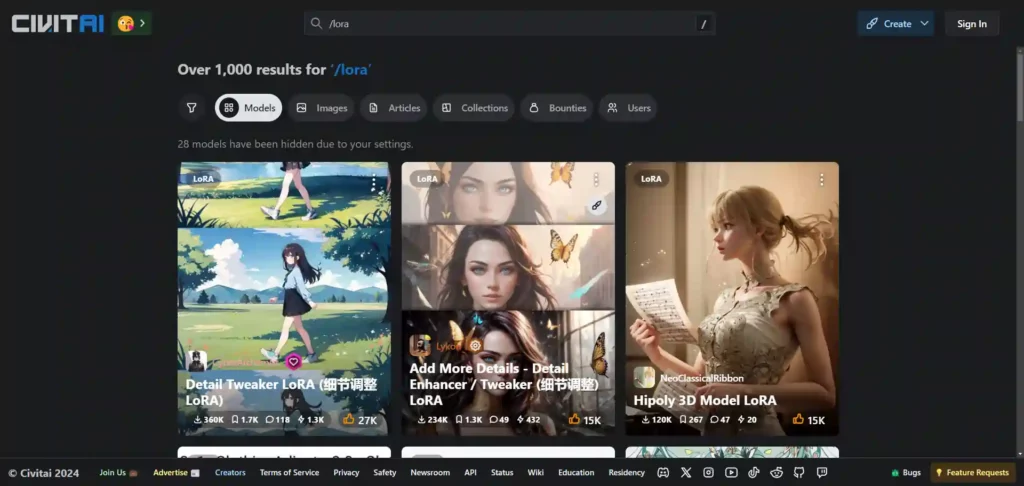
หากต้องการใช้รุ่น Lora ใน AUTOMATIC1111 คุณจะต้องค้นหาและดาวน์โหลดจากแหล่งต่างๆ ก่อน แพลตฟอร์มยอดนิยมสำหรับการค้นหาและดาวน์โหลดโมเดล Lora ได้แก่ Stable Diffusion Art ซีวิไตและ GitHub
- เยี่ยมชมเว็บไซต์ใดเว็บไซต์หนึ่งต่อไปนี้เพื่อเรียกดูและดาวน์โหลดโมเดล Lora:
- ศิลปะการแพร่กระจายที่เสถียร: https://stable-diffusion-art.com/
- ชิวิไต: https://civitai.com/
- GitHub: https://github.com/ (ค้นหาคำว่า “โมเดล Lora”)
- เมื่อคุณพบโมเดล Lora ที่คุณต้องการใช้แล้ว ให้ดาวน์โหลดไฟล์โมเดล โดยทั่วไปโมเดล Lora จะถูกบันทึกในรูปแบบเช่น
.ptor.safetensors. - หลังจากดาวน์โหลดโมเดล Lora แล้ว คุณจะต้องวางไว้ในไดเร็กทอรีที่ถูกต้องเพื่อให้ AUTOMATIC1111 จดจำและใช้งานได้ ตำแหน่งเริ่มต้นสำหรับรุ่น Lora ใน AUTOMATIC1111 คือ
models/Loraโฟลเดอร์ภายในไดเร็กทอรีการติดตั้ง AUTOMATIC1111 ของคุณ - สร้างโฟลเดอร์ใหม่ชื่อ
Loraภายในmodelsไดเร็กทอรีหากไม่มีอยู่ - ย้ายไฟล์โมเดล Lora ที่ดาวน์โหลดมาไปไว้ในไฟล์
models/Loraโฟลเดอร์
เช่น หากคุณดาวน์โหลดโมเดล Lora ชื่อ undress_model.safetensorsโครงสร้างไดเร็กทอรีของคุณควรมีลักษณะดังนี้:
AUTOMATIC1111/
├── models/
│   ├── Lora/
│   │   └── undress_model.safetensors
│   └── ...
└── ...- รีสตาร์ท UI เว็บ AUTOMATIC1111 หากทำงานในระหว่างกระบวนการติดตั้งโมเดล Lora เพื่อให้แน่ใจว่าโมเดลที่เพิ่มเข้ามาใหม่ได้รับการโหลดอย่างถูกต้องและพร้อมใช้งาน
เมื่อทำตามขั้นตอนเหล่านี้แล้ว คุณจะดาวน์โหลดและวางโมเดล Lora ลงในไดเร็กทอรีที่ถูกต้องเพื่อใช้กับ AUTOMATIC1111 ได้สำเร็จ ในส่วนถัดไป เราจะศึกษาวิธีการผสานโมเดล Lora เหล่านี้เข้ากับอินเทอร์เฟซ AUTOMATIC1111 และเริ่มสร้างแบบกำหนดเอง AI ภาพ
3. การรวมโมเดล Lora เข้ากับ AUTOMATIC1111
ตอนนี้คุณได้ดาวน์โหลดและวางโมเดล Lora ลงในไดเร็กทอรีที่ถูกต้องแล้ว's ถึงเวลาที่จะรวมเข้าในอินเทอร์เฟซ AUTOMATIC1111 แล้ว กระบวนการนี้เกี่ยวข้องกับการติดตั้งส่วนขยายที่จำเป็นและการทำความเข้าใจคุณลักษณะ GUI บนเว็บที่เกี่ยวข้อง
- เปิดใช้งาน UI เว็บ AUTOMATIC1111 โดยการรันคำสั่งต่อไปนี้ในเทอร์มินัลหรือพร้อมท์คำสั่งของคุณ:
python launch.py- เข้าถึง UI ของเว็บโดยเปิดเว็บเบราว์เซอร์แล้วไปที่
http://localhost:7860. - ใน UI ของเว็บ ให้ไปที่ "การตั้งค่า"
- ภายใต้ "การตั้งค่า” แท็บค้นหา “Lora" ส่วน. ที่นี่ คุณจะพบรายชื่อโมเดล Lora ทั้งหมดที่ตรวจพบใน
models/Loraโฟลเดอร์ - หากต้องการเปิดใช้งานโมเดล Lora ให้คลิกที่ช่องทำเครื่องหมายถัดจากชื่อ คุณสามารถเปิดใช้งาน Lora หลายรุ่นพร้อมกันได้หากต้องการ
- หลังจากเปิดใช้งานโมเดล Lora แล้ว คุณสามารถปรับน้ำหนักได้โดยใช้แถบเลื่อนที่ให้มา น้ำหนักจะเป็นตัวกำหนดอิทธิพลของแบบจำลอง Lora ที่มีต่อภาพที่สร้างขึ้น น้ำหนักที่มากขึ้นจะส่งผลให้เกิดผลกระทบที่มากขึ้น ในขณะที่น้ำหนักที่ลดลงจะมีผลกระทบที่ละเอียดอ่อนมากขึ้น
- เมื่อคุณเปิดใช้งานและปรับน้ำหนักของรุ่น Lora แล้ว ให้คลิกปุ่ม “สมัครการตั้งค่า” ที่ด้านล่างของหน้าเพื่อบันทึกการเปลี่ยนแปลงของคุณ
- ตอนนี้นำทางไปยัง “Img2Img" หรือ "Txt2Img” เพื่อสร้างภาพโดยใช้โมเดล Lora ที่ผสานรวม
- ใน "รวดเร็ว” ป้อนคำอธิบายข้อความของรูปภาพที่คุณต้องการสร้าง หากคุณต้องการใช้โมเดล Lora เฉพาะกับพรอมต์ คุณสามารถใช้ไวยากรณ์ต่อไปนี้:
your prompt <lora_model_name:weight>- เช่น หากคุณมีโมเดล Lora ชื่อ “undress” และต้องการนำไปใช้โดยมีน้ำหนัก 0.7 คุณสามารถป้อนพร้อมท์ต่อไปนี้:A person wearing a dress <undress:0.7>. - คลิกปุ่ม "ผลิต” เพื่อสร้างภาพโดยใช้โมเดล Lora ที่คุณรวมไว้
# Example of a prompt with a Lora model applied
prompt = "A person wearing a dress <undress:0.7>"
โดยทำตามขั้นตอนเหล่านี้ คุณสามารถติดตั้งและใช้โมเดล Lora ภายในอินเทอร์เฟซ AUTOMATIC1111 ได้อย่างง่ายดาย ช่วยให้คุณสร้างแบบกำหนดเองได้ AI รูปภาพที่มีรูปแบบหรือลักษณะเฉพาะ
การใช้โมเดล Lora ในการสร้างภาพ
สามารถใช้โมเดล Lora ได้อย่างมีประสิทธิภาพ แจ้ง หรือคำเตือนเชิงลบเพื่อสร้างภาพที่มีสไตล์หรือคุณลักษณะเฉพาะ ที่นี่'s วิธีใช้โมเดล Lora ในคำเตือนและเคล็ดลับบางประการในการปรับน้ำหนักและตัวคูณเพื่อให้ได้ผลลัพธ์ที่ต้องการ
การใช้โมเดล Lora ในพรอมต์
หากต้องการใช้โมเดล Lora ให้รวมโมเดลดังกล่าวไว้ในพรอมต์การสร้างรูปภาพโดยตรงโดยใช้ไวยากรณ์ต่อไปนี้: <lora:model_name:weight>- ตัวอย่างเช่น หากคุณใช้โมเดล Lora ชื่อ “fantasy_style” และต้องการอิทธิพลปานกลาง ข้อความแจ้งของคุณอาจมีลักษณะดังนี้:
A dragon soaring over a castle <lora:fantasy_style:0.5>การใช้โมเดล Lora ในพรอมต์เชิงลบ
ในทำนองเดียวกัน โมเดล Lora สามารถใช้ในพรอมต์เชิงลบเพื่อหลีกเลี่ยงสไตล์หรือองค์ประกอบบางอย่างได้ ไวยากรณ์ยังคงเหมือนเดิม แต่คุณวางไว้ในช่องพร้อมท์เชิงลบ: <lora:model_name:weight>- ตัวอย่างเช่น เพื่อหลีกเลี่ยงก การ์ตูน ดูสิคุณอาจใช้:
<lora:cartoon_style:-0.5>การปรับน้ำหนักและตัวคูณเพื่อให้ได้ผลลัพธ์ที่ต้องการ
น้ำหนักและตัวคูณเป็นพารามิเตอร์ที่สำคัญในการควบคุมอิทธิพลของแบบจำลอง Lora บนรูปภาพที่สร้างขึ้น เคล็ดลับในการปรับพารามิเตอร์เหล่านี้มีดังนี้
- น้ำหนัก: น้ำหนักเป็นตัวกำหนดอิทธิพลโดยรวมของแบบจำลอง Lora ต่อภาพที่สร้างขึ้น น้ำหนักที่มากขึ้นจะส่งผลให้เกิดผลกระทบที่มากขึ้น ในขณะที่น้ำหนักที่ลดลงจะมีผลกระทบที่ละเอียดอ่อนมากขึ้น ทดลองใช้ค่าน้ำหนักที่แตกต่างกันเพื่อให้ได้สมดุลที่ต้องการระหว่างรุ่นพื้นฐานและรุ่น Lora
- ตัวคูณ:ตัวคูณใช้เพื่อควบคุมความแรงของแบบจำลอง Lora's ผลกระทบต่อเลเยอร์เฉพาะของโมเดลพื้นฐาน ค่าตัวคูณที่สูงขึ้นจะขยายผลกระทบต่อเลเยอร์ที่เกี่ยวข้อง ในขณะที่ค่าที่ต่ำลงจะลดผลกระทบลง การปรับตัวคูณจะช่วยให้คุณปรับแต่งโมเดล Lora ได้อย่างละเอียด's มีอิทธิพลต่อลักษณะต่างๆ ของภาพที่สร้างขึ้น
เมื่อปฏิบัติตามเคล็ดลับเหล่านี้และทดลองด้วยน้ำหนักและค่าตัวคูณที่แตกต่างกัน คุณจะสามารถใช้โมเดล Lora ในการสร้างภาพได้อย่างมีประสิทธิภาพเพื่อให้ได้สไตล์และคุณสมบัติที่ต้องการในตัวคุณ รูปภาพที่สร้างโดย AI.
ข้อพิจารณาด้านจริยธรรม
เมื่อทำงานกับโมเดล Lora โดยเฉพาะโมเดลที่ออกแบบมาสำหรับ undressการสร้างหรือการกำเนิด เนื้อหาที่ชัดเจนมัน's สิ่งสำคัญคือต้องดำเนินการตามขั้นตอนด้วยความรับผิดชอบและมีสติ พิจารณาสิ่งต่อไปนี้:
ลอร่ายอดนิยม Undress Models
มี Lora ยอดนิยมหลายตัว Undress มีรุ่นต่างๆ ให้เลือกใช้งานกับ Stable Diffusion ใน AUTOMATIC1111 ต่อไปนี้คือตัวเลือกที่ดีที่สุดบางส่วน:
- 1. Undressกำลังใช้งาน LoRA [SD1.5 & SDXL1.0]: นี่คือรุ่น Lora อเนกประสงค์ที่ทำงานได้ดีกับทั้ง Stable Diffusion 1.5 และรุ่น SDXL 1.0 ที่ใหม่กว่า มันถูกออกแบบมาเพื่อช่วย ถอดเสื้อผ้า จากภาพที่สร้างขึ้นในลักษณะที่สมจริง
- 2. สวมเสื้อผ้า vs Undressed: Lora นี้สร้างภาพเปรียบเทียบโดยมีเวอร์ชันสวมเสื้อผ้าอยู่ทางซ้ายและ undressเวอร์ชั่นแก้ไขอยู่ทางขวา
- 3. เปิด / ปิด Undressกำลังใช้งาน LoRA: โมเดลนี้ได้รับการพัฒนาโดย Civitai โดยได้รับการฝึกอบรมมาโดยเฉพาะเพื่อสร้าง undressเวอร์ชัน ed ของเรื่องร่วมกับเวอร์ชันที่มีเสื้อผ้า ใช้คีย์เวิร์ด “onoff” ในพรอมต์เพื่อเรียกใช้เอฟเฟกต์ เวอร์ชัน 4.0 ทำงานได้ดีที่สุดที่ความละเอียด 640×640
เมื่อใช้ Lora เหล่านี้ Undress รูปแบบมัน's สิ่งสำคัญคือต้องปรับการตั้งค่าทั้งระดับความแรงของคลิปและระดับความแรงของโมเดลเพื่อให้ได้ผลลัพธ์ที่ดีที่สุด ระดับความแรงของโมเดลที่สูงขึ้นจะทำให้ผลลัพธ์มีความคล้ายคลึงกับข้อมูลการฝึกอบรมมากขึ้น ในขณะที่ระดับความแรงของคลิปจะกำหนดว่าคำสำคัญคำแนะนำจะมีอิทธิพลต่อภาพสุดท้ายมากเพียงใด
คำถามที่พบบ่อยเกี่ยวกับ Lora Undress รุ่นใน AUTOMATIC1111
ฉันสามารถใช้ Lora หลายตัวได้ไหม Undress สร้างแบบจำลองพร้อมกันใน AUTOMATIC1111 ได้หรือไม่?
ใช่ คุณสามารถใช้ Lora หลายตัวได้ Undress สร้างแบบจำลองพร้อมกันใน AUTOMATIC1111 คล้ายกับการใช้การฝังตัว
อะไรคือความแตกต่างระหว่างรุ่น Lora และรุ่น Stable Diffusion ปกติ?
โมเดล Lora มีขนาดเล็กลงและมีประสิทธิภาพมากกว่ารุ่น Stable Diffusion ทั่วไป เนื่องจากจะปรับเปลี่ยนเฉพาะเลเยอร์เฉพาะของโมเดลเท่านั้น ช่วยให้สามารถฝึกอบรมได้เร็วขึ้นและใช้งานร่วมกับโมเดลที่มีอยู่ได้ง่ายขึ้น
มีข้อจำกัดใด ๆ ในการใช้โมเดล Lora หรือไม่ AI เจเนอเรชั่นศิลปะ?
แม้ว่ารุ่น Lora จะมีประโยชน์มากมาย แต่อาจไม่ทรงพลังหรืออเนกประสงค์เท่ากับรุ่น Stable Diffusion เต็มรูปแบบ นอกจากนี้ ประสิทธิภาพอาจแตกต่างกันไปขึ้นอยู่กับคุณภาพและขนาดของชุดข้อมูลการฝึกอบรม
ลอร่าเป็น Undress แบบจำลองที่เข้ากันได้กับแบบจำลอง Stable Diffusion ทั้งหมดหรือไม่?
Lora Undress โมเดล โดยทั่วไปจะเข้ากันได้กับโมเดลการแพร่กระจายแบบเสถียร แต่'s จำเป็นต้องตรวจสอบรุ่นที่เฉพาะเจาะจง's เอกสารประกอบสำหรับข้อมูลความเข้ากันได้
ฉันจะปรับเอฟเฟกต์ของ Lora ได้อย่างไร Undress รุ่นใน AUTOMATIC1111?
คุณสามารถปรับเอฟเฟกต์ของ Lora ได้ Undress สร้างแบบจำลองใน AUTOMATIC1111 โดยการเปลี่ยนค่า 'ตัวคูณ' ซึ่งสามารถปรับแต่งได้ระหว่าง 0 ถึง 1
ฉันจะแบ่งปัน Lora ของฉันได้อย่างไร Undress จำลองร่วมกับผู้ใช้อื่นๆ ?
เพื่อแบ่งปัน Lora ของคุณ Undress แบบจำลอง อัปโหลดไปยังที่เก็บข้อมูลบนคลาวด์หรือแพลตฟอร์มเช่น Stable Diffusion Art, Civitai หรือ GitHub และรวมรายละเอียดและจุดตรวจสอบที่เข้ากันได้
การอ่านที่แนะนำ:
ข้อสรุป
สรุปแล้ว โมเดล Lora โดยเฉพาะ Lora Undress แบบจำลองมีผลกระทบอย่างมีนัยสำคัญ AI ชุมชนการสร้างงานศิลปะโดยให้ผู้ใช้ปรับแต่งและปรับแต่งรูปภาพได้อย่างมีประสิทธิภาพมากขึ้น ด้วยการทำความเข้าใจด้านเทคนิคของโมเดล Lora และปฏิบัติตามแนวทางปฏิบัติที่ดีที่สุด ศิลปินและผู้ที่ชื่นชอบสามารถสร้างผลงานที่น่าทึ่ง ภาพคุณภาพสูง ที่ขยายขอบเขตของศิลปะที่สร้างโดย AI ในขณะที่สาขานี้ยังคงพัฒนาต่อไป โมเดล Lora จะยังคงเป็นเครื่องมือที่มีคุณค่าสำหรับผู้ที่ต้องการสำรวจศักยภาพอันกว้างใหญ่ของ AI การสร้างงานศิลปะ


 โบนัส: รับ $200 ของเรา”AI Mastery Toolkit” ฟรีเมื่อคุณสมัคร!









คำแนะนำเกี่ยวกับการใช้ Lora Undress โมเดลใน AUTOMATIC1111 มีประโยชน์มาก! ฉันชอบวิธีที่คุณแบ่งขั้นตอนและให้คำแนะนำสำหรับการเพิ่มประสิทธิภาพ AI การสร้างงานศิลปะ ฉันแทบรอไม่ไหวที่จะลองใช้กับโปรเจกต์ของตัวเองแล้ว ขอบคุณที่แบ่งปัน!