

トップクラスの開発者が Firebase プロジェクトの時間を短縮し、コードのプッシュを洗練させている方法を不思議に思ったことはありませんか?Gemini CLI は Firebase Studio に直接統合され、面倒な作業を効率化し、ワークフローを洗練させ、集中力を維持するためのコマンドラインツールとして機能します。
実用的な手順、スマートな生産性向上のコツ、そして実証済みの方法を使って、Firebase Studio のセットアップを強化しましょう。すべて無駄を省いた内容です。
主要なポイント(要点)
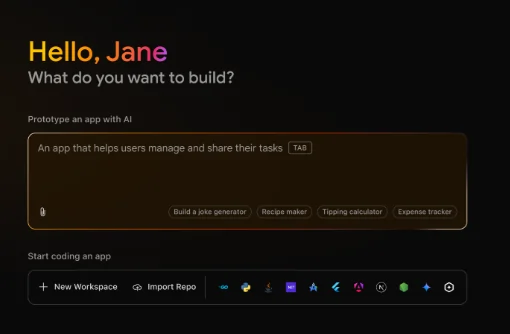
開発者が Firebase Studio に Gemini CLI を選ぶ理由
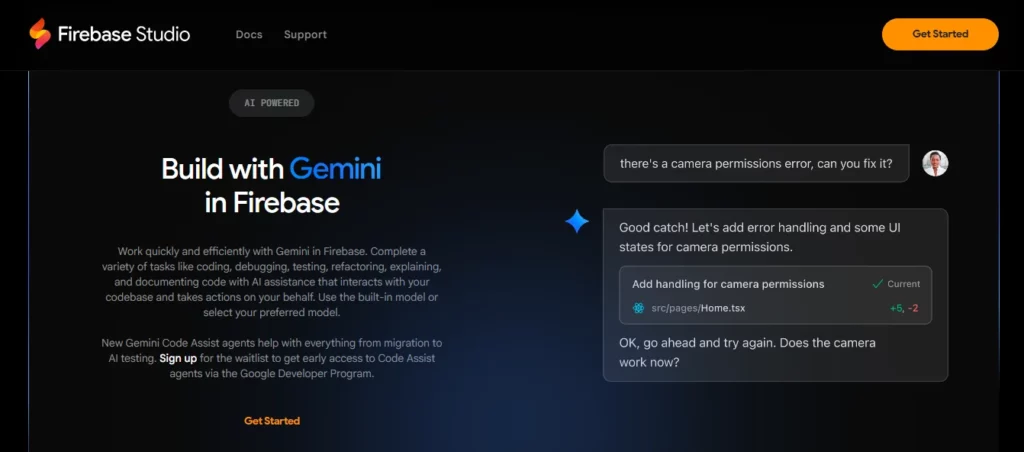
Gemini CLIは、ターミナルで作業する人のワークフローにぴったりです。別のブラウザタブやウィンドウを開くことなく、コンテキストスイッチ、コード更新、トラブルシューティングを迅速に行えるように設計されています。
Gemini CLI と Firebase Studio の統合方法
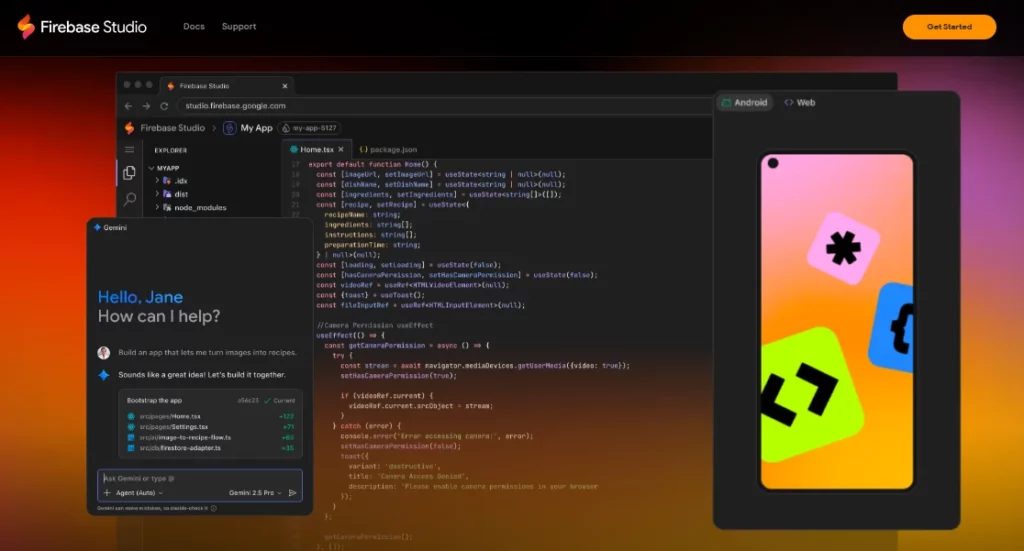
統合により、 AI 援助 Studioターミナルで直接操作できます。Gemini CLIには、対話型(チャットとステップバイステップのコード編集)と非対話型(スクリプト用の1回限りのバッチコマンド)の2つのコアモードがあります。2025年7月以降のプレインストールでは、ターミナルをコードビューで開き、 geminiこれで準備完了です。
Gemini CLI とその他の AI 駆動型 CLI (2025 年スナップショット)
| 機能 | ジェミニ CLI | クロード・コード | 助けます | CLI コーデックス |
|---|---|---|---|---|
| 無料リクエスト許可 | 1日1,000回、1分60回 | 時給3~5ドル | オープンソース | オープンソース |
| コンテキストウィンドウ | 1億トークン | 高いが費用がかかる | マルチファイル | マルチモード |
| コード編集 | はい | はい | はい | はい |
| ターミナル自動化 | はい | はい | はい | はい |
| セキュリティ | Google 認証 | スタンダード | スタンダード | スタンダード |
| Google 検索の統合 | はい | いいえ | いいえ | いいえ |
| OSサポート | クロスプラットフォーム | Macのみ | マルチOS | マルチOS |
ステップバイステップガイド: Gemini CLI でワークフローを強化する
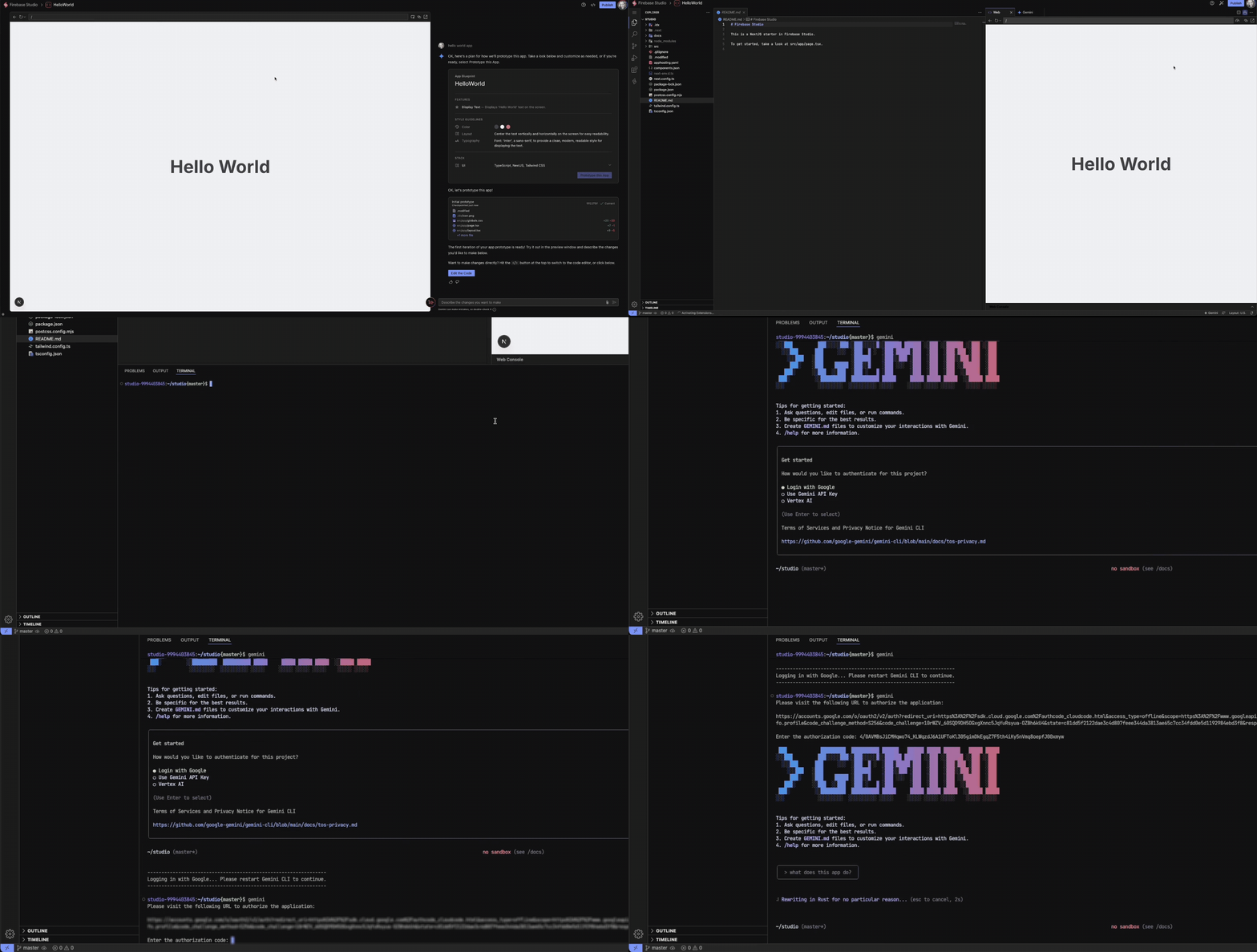
- Firebase Studio でコードビューに切り替える: プロトタイパーモードを使用している場合は、 コードビュー 完全な Gemini サポート。
- ターミナルを開く: メニュー(3つの点)をクリックし、 ターミナルをタップし、その後、 新しいターミナル (または
Shift+Ctrl/Cmd+C). - Gemini CLIを起動する
Type:
gemini
Hit enter. - 体験をカスタマイズ: 指示に従ってカラーテーマを選択します。
Enter設定します。 - Authenticate: 選ぶ グーグルを使ってログイン 1日あたりの無料割り当て。高度な設定のための代替認証がサポートされています。
- 対話または自動化: 対話型セッションを開始して、Gemini にタスクを指示します。
> React.jsで再利用可能なモーダルを生成する
> または、スクリプトに非対話型モードを使用します。gemini -p "List and document all routes in this Express.js project" - 結果を組み込む: Gemini CLI では、ファイルの更新、編集、確認、さらにはインストール コマンドの実行もすべて CLI から行うことができます。
- トラブルシューティングと強化: デバッグにはリアルタイム チャットを使用し、スタック トレースや最新のドキュメントを取得するには @search を使用し、ターミナル出力の解釈を Gemini に依頼します。
AiMojoのおすすめ:
やってみよう
Firebase Studioのワークフローに統合することで、開発環境内でAI搭載のアシスタントを利用できるようになります。ぜひ試してみて、開発プロセスがどれだけ速くなるかを共有してください!


 ボーナス: 200ドルの「AI 登録すると「マスタリーツールキット」が無料になります!