

AUTOMATIC1111, un potente strumento open source, ha reso AI Generare arte è più facile che mai. Offre un'interfaccia intuitiva per creare immagini straordinarie utilizzando modelli di diffusione stabile, e i modelli Lora sono diventati una parte cruciale di questo ecosistema.
Utilizzando i modelli Lora in AUTOMATIC1111, artisti e AI Gli appassionati possono sbloccare nuove possibilità creative e raggiungere livelli di personalizzazione senza precedenti nelle loro opere d'arte generate dall'intelligenza artificiale.
In questa guida esploreremo i dettagli dell'utilizzo dei modelli Lora con AUTOMATIC1111, fornendoti gli strumenti per creare opere d'arte davvero uniche e di grande impatto visivo.
Comprendere i modelli Lora
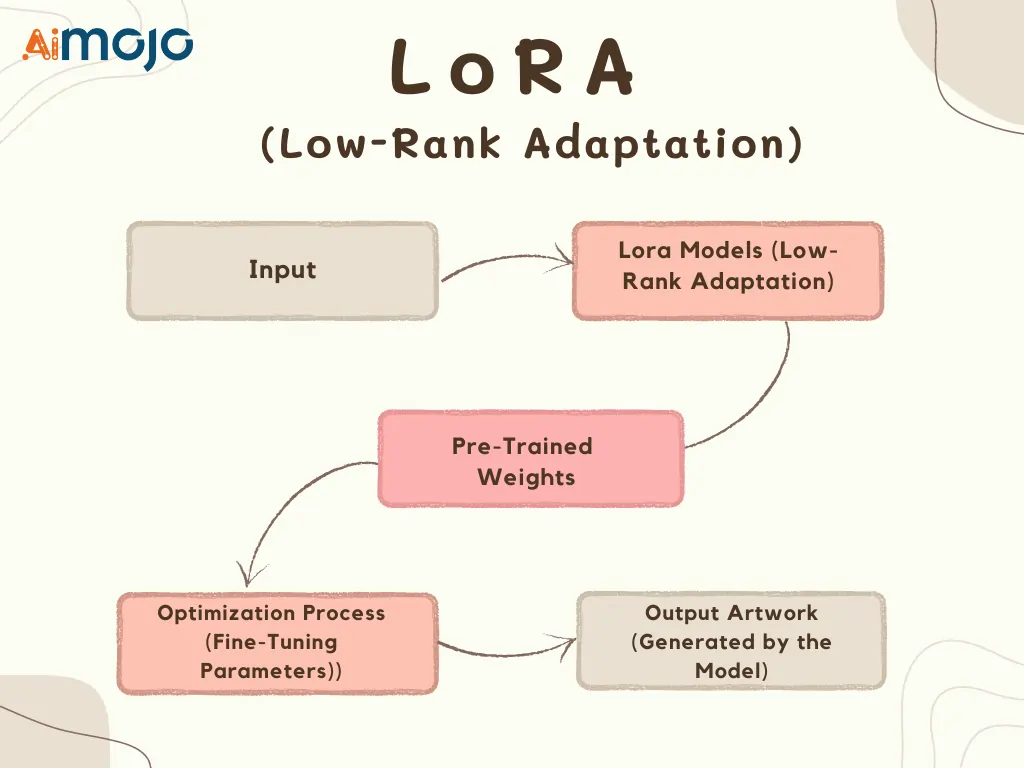
I modelli Lora, abbreviazione di “Adattamento di basso rango”, sono piccoli Modelli a diffusione stabile che applicano piccole modifiche ai modelli di checkpoint standard, rendendoli da 10 a 100 volte più piccoli. Questi modelli rappresentano una tecnica di addestramento efficiente per mettere a punto i modelli di diffusione stabile, offrendo un equilibrio tra dimensione del file e potenza di addestramento. Applicando piccole modifiche ai livelli di attenzione incrociata, dove l'immagine e il suggerimento si incontrano, i modelli Lora possono ottenere risultati impressionanti senza aumentare significativamente le dimensioni del modello.
L'importanza dei modelli Lora risiede nella loro capacità di mettere a punto e personalizzare le immagini generate dall'intelligenza artificiale senza richiedere una riqualificazione approfondita o file di modello di grandi dimensioniQuesto li rende un'opzione interessante per gli utenti che desiderano mantenere una collezione diversificata di modelli senza consumare spazio di archiviazione eccessivo. Utilizzando i modelli Lora, artisti e AI Gli appassionati possono sbloccare nuove possibilità creative e ottenere una maggiore personalizzazione nelle loro opere d'arte generate dall'intelligenza artificiale.
Prerequisiti per l'utilizzo dei modelli AUTOMATIC1111 e Lora
Per utilizzare in modo efficace i modelli AUTOMATIC1111 e Lora, è's È essenziale comprendere i requisiti di sistema e la procedura di installazione. In questa sezione, tratteremo i prerequisiti per utilizzare efficacemente i modelli AUTOMATIC1111 e Lora.
Requisiti di sistema
Installazione di AUTOMATIC1111
L'installazione di AUTOMATIC1111 è diventata molto più semplice con l'aiuto dell'installer one-click. Questo installer automatizza il processo, riducendo il numero di attività richieste all'utente. Puoi trovare il link per il download e le istruzioni di installazione dettagliate sul sito ufficiale AUTOMATIC1111 GitHub repository.
Seguire le istruzioni di installazione fornite nel repository's File README. Questo processo in genere prevede la clonazione del repository, l'installazione delle dipendenze necessarie e l'esecuzione dell'applicazione.
Guida passo passo all'utilizzo di Lora Undress Modello in AUTOMATIC1111
In questa sezione ti guideremo attraverso il processo di configurazione di AUTOMATIC1111, scaricando i modelli Lora, integrandoli nell'interfaccia e utilizzandoli per generare immagini straordinarie e personalizzate.
1. Impostazione AUTOMATIC1111

Per iniziare a utilizzare i modelli Lora in AUTOMATIC1111, devi prima configurare l'interfaccia utente web. L'interfaccia utente web è un'interfaccia intuitiva che consente di interagire con il software AUTOMATIC1111 e generare immagini utilizzando vari modelli, inclusi i modelli Lora.
- Scarica il repository AUTOMATIC1111 da GitHub ed estrai i file in una cartella sul tuo computer.
- Installa Python 3.10.6 e Git se non lo hai già fatto. Questi sono i prerequisiti per l'esecuzione di AUTOMATIC1111.
- Apri un prompt dei comandi o una finestra di terminale e vai alla cartella in cui hai estratto i file AUTOMATIC1111.
- Eseguire il comando seguente per installare le dipendenze necessarie:
pip install -r requirements.txt- Una volta completata l'installazione, è possibile avviare l'interfaccia utente Web eseguendo il comando seguente:
2. Download dei modelli Lora
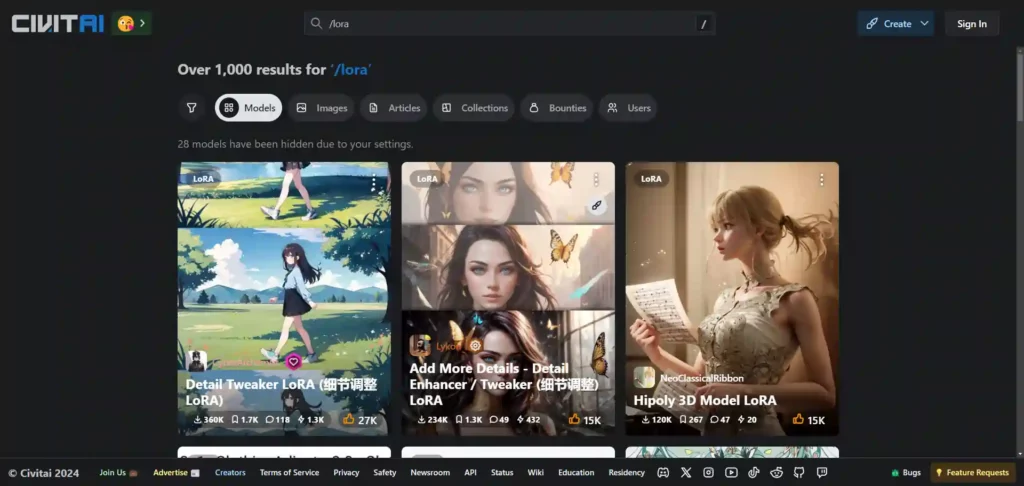
Per utilizzare i modelli Lora in AUTOMATIC1111, devi prima trovarli e scaricarli da varie fonti. Alcune piattaforme popolari per scoprire e scaricare i modelli Lora includono Stable Diffusion Art, Civitaie GitHub.
- Visitare uno dei seguenti siti Web per sfogliare e scaricare i modelli Lora:
- Arte della diffusione stabile: https://stable-diffusion-art.com/
- Civitai: https://civitai.com/
- GitHub: https://github.com/ (cerca “modelli Lora”)
- Una volta trovato il modello Lora che desideri utilizzare, scarica il file del modello. I modelli Lora vengono generalmente salvati in un formato come
.ptor.safetensors. - Dopo aver scaricato il modello Lora, dovrai inserirlo nella directory corretta affinché AUTOMATIC1111 lo riconosca e lo utilizzi. La posizione predefinita per i modelli Lora in AUTOMATIC1111 è
models/Loracartella all'interno della directory di installazione di AUTOMATIC1111. - Crea una nuova cartella denominata
Loraall'internomodelsdirectory se non esiste già. - Sposta il file del modello Lora scaricato nel file
models/Loracartella.
Ad esempio, se hai scaricato un modello Lora denominato undress_model.safetensors, la struttura della directory dovrebbe assomigliare a questa:
AUTOMATIC1111/
├── models/
│   ├── Lora/
│   │   └── undress_model.safetensors
│   └── ...
└── ...- Riavviare l'interfaccia utente web AUTOMATIC1111 se era in esecuzione durante il processo di installazione del modello Lora. Ciò garantisce che il modello appena aggiunto sia caricato correttamente e disponibile per l'uso.
Seguendo questi passaggi, avrai scaricato e posizionato correttamente i tuoi modelli Lora nella directory corretta per l'utilizzo con AUTOMATIC1111. Nella prossima sezione, esploreremo come integrare questi modelli Lora nell'interfaccia di AUTOMATIC1111 e iniziare a generare modelli personalizzati. AI immagini.
3. Integrazione dei modelli Lora in AUTOMATIC1111
Ora che hai scaricato e posizionato i modelli Lora nella directory corretta,'s È giunto il momento di integrarli nell'interfaccia AUTOMATIC1111. Questo processo prevede l'installazione delle estensioni necessarie e la comprensione delle funzionalità dell'interfaccia utente web.
- Avvia l'interfaccia utente web AUTOMATIC1111 eseguendo il seguente comando nel terminale o nel prompt dei comandi:
python launch.py- Accedi all'interfaccia utente Web aprendo un browser Web e accedendo a
http://localhost:7860. - Nell'interfaccia utente Web, vai alla sezione "Impostazioni profilo"Tab.
- Sotto il "Impostazioni profilo", individuare la scheda "Lora" sezione. Qui troverai un elenco di tutti i modelli Lora rilevati nel
models/Loracartella. - Per abilitare un modello Lora, fai clic sulla casella di controllo accanto al suo nome. Se lo desideri, puoi abilitare più modelli Lora contemporaneamente.
- Dopo aver abilitato i modelli Lora, puoi regolarne il peso utilizzando i cursori forniti. Il peso determina l'influenza del modello Lora sull'immagine generata. Pesi più alti si tradurranno in un effetto più forte, mentre pesi più bassi avranno un impatto più sottile.
- Una volta abilitati e regolati i pesi dei modelli Lora, clicca sul pulsante “Applica impostazioni" in fondo alla pagina per salvare le modifiche.
- Ora vai alla sezione "Img2Img" o "Txt2Img" scheda per generare immagini utilizzando i modelli Lora integrati.
- Nel "Richiesta", inserisci una descrizione testuale dell'immagine che desideri generare. Se desideri applicare un modello Lora specifico al prompt, puoi utilizzare la seguente sintassi:
your prompt <lora_model_name:weight>. Ad esempio, se hai un modello Lora denominato "undress" e vuoi applicarlo con un peso di 0.7, puoi inserire il seguente messaggio:A person wearing a dress <undress:0.7>. - Fai clic sul pulsante "Generare" per creare un'immagine utilizzando i modelli Lora che hai integrato.
# Example of a prompt with a Lora model applied
prompt = "A person wearing a dress <undress:0.7>"
Seguendo questi passaggi, puoi installare e utilizzare facilmente i modelli Lora all'interno dell'interfaccia AUTOMATIC1111, consentendoti di generare modelli personalizzati AI immagini con stili o caratteristiche specifici.
Utilizzo dei modelli Lora nella generazione di immagini
I modelli Lora possono essere efficacemente utilizzati in istruzioni o suggerimenti negativi per generare immagini con stili o caratteristiche specifici. Qui's come usare i modelli Lora nei prompt e alcuni suggerimenti su come regolare il peso e il moltiplicatore per ottenere gli effetti desiderati.
Utilizzo dei modelli Lora nei prompt
Per utilizzare un modello Lora, includilo direttamente nel prompt di generazione dell'immagine utilizzando la seguente sintassi: <lora:model_name:weight>. Ad esempio, se stai utilizzando un modello Lora denominato "fantasy_style" e desideri un'influenza moderata, il tuo messaggio potrebbe assomigliare a questo:
A dragon soaring over a castle <lora:fantasy_style:0.5>Utilizzo dei modelli Lora nei prompt negativi
Allo stesso modo, i modelli Lora possono essere utilizzati in suggerimenti negativi per evitare determinati stili o elementi. La sintassi rimane la stessa, ma la inserisci nel campo del prompt negativo: <lora:model_name:weight>. Ad esempio, per evitare a cartoonish guarda, potresti usare:
<lora:cartoon_style:-0.5>Regolazione del peso e del moltiplicatore per gli effetti desiderati
Il peso e il moltiplicatore sono parametri cruciali per controllare l'influenza dei modelli Lora sulle immagini generate. Ecco alcuni suggerimenti per regolare questi parametri:
- Peso: Il peso determina l'influenza complessiva del modello Lora sull'immagine generata. Pesi più alti si tradurranno in un effetto più forte, mentre pesi più bassi avranno un impatto più sottile. Sperimenta valori di peso diversi per ottenere l'equilibrio desiderato tra il modello base e il modello Lora.
- Moltiplicatore: Il moltiplicatore viene utilizzato per controllare la forza del modello Lora's Effetto su livelli specifici del modello base. Valori di moltiplicatore più elevati amplificheranno l'effetto sui livelli corrispondenti, mentre valori più bassi lo ridurranno. Regolare il moltiplicatore può aiutare a perfezionare il modello Lora.'s influenza su diversi aspetti dell'immagine generata.
Seguendo questi suggerimenti e sperimentando diversi valori di peso e moltiplicatore, puoi utilizzare in modo efficace i modelli Lora nella generazione di immagini per ottenere gli stili e le funzionalità desiderati nel tuo Immagini generate dall'IA.
Considerazioni etiche
Quando si lavora con i modelli Lora, in particolare quelli progettati per undressing o generazione contenuto esplicito, esso's È fondamentale affrontare il processo con responsabilità e consapevolezza. Considera quanto segue:
Lora popolare Undress Modelli
Ci sono diverse Lora popolari Undress Modelli disponibili per l'uso con Diffusione Stabile in AUTOMATIC1111. Ecco alcune delle migliori opzioni:
- 1. Undressing LoRA [SD1.5 e SDXL1.0]: Questo è un modello Lora versatile che funziona bene sia con Stable Diffusion 1.5 che con i nuovi modelli SDXL 1.0. È progettato per aiutare togli i vestiti dalle immagini generate in modo realistico.
- 2. Vestito vs. Undressed: Questa Lora genera immagini di confronto con una versione vestita a sinistra e una undressversione modificata sulla destra.
- 3. Acceso Spento Undressing LoRA: Sviluppato da Civitai, questo modello è specificamente addestrato per generare un undressVersione modificata di un soggetto accanto a una versione vestita. Utilizza la parola chiave "onoff" nel prompt per attivare l'effetto. La versione 4.0 funziona al meglio con una risoluzione di 640×640.
Quando si utilizzano questi Lora Undress modelli,'s È importante regolare sia l'intensità della clip che quella del modello per risultati ottimali. Un'intensità del modello più elevata rende l'output più simile ai dati di training, mentre l'intensità della clip determina quanto le parole chiave del prompt influenzino l'immagine finale.
Domande frequenti su Lora Undress Modelli in AUTOMATIC1111
Posso usare più Lora? Undress modelli contemporaneamente in AUTOMATIC1111?
Sì, puoi usare più Lora Undress modelli simultaneamente in AUTOMATIC1111, in modo simile all'utilizzo degli embedding.
Qual è la differenza tra i modelli Lora e i normali modelli a diffusione stabile?
I modelli Lora sono più piccoli e più efficienti dei normali modelli a diffusione stabile, poiché modificano solo strati specifici del modello. Ciò consente una formazione più rapida e una più semplice integrazione con i modelli esistenti.
Ci sono limitazioni all'utilizzo dei modelli Lora in AI generazione artistica?
Sebbene i modelli Lora offrano molti vantaggi, potrebbero non essere potenti o versatili come i modelli a diffusione stabile completa. Inoltre, la loro efficacia può variare a seconda della qualità e delle dimensioni del set di dati di addestramento.
Sono Lora Undress modelli compatibili con tutti i modelli Stable Diffusion?
Lora Undress modelli sono generalmente compatibili con i modelli di diffusione stabile, ma's essenziale verificare il modello specifico's documentazione per informazioni sulla compatibilità.
Come posso regolare l'effetto di una Lora? Undress modello in AUTOMATIC1111?
Puoi regolare l'effetto di una Lora Undress modello in AUTOMATIC1111 modificando il valore del 'moltiplicatore', che può essere regolato con precisione tra 0 e 1.
Come posso condividere la mia Lora? Undress modello con altri utenti?
Per condividere la tua Lora Undress modello, caricarlo su un archivio cloud o su piattaforme come Stable Diffusion Art, Civitai o GitHub e includere dettagli e checkpoint compatibili.
Letture consigliate:
Considerazioni finali
In conclusione, i modelli Lora, in particolare il Lora Undress modelli, hanno avuto un impatto significativo sulla AI comunità di generazione artistica consentendo agli utenti di perfezionare e personalizzare le immagini in modo più efficace. Comprendendo gli aspetti tecnici dei modelli Lora e seguendo le migliori pratiche, artisti e appassionati possono creare immagini straordinarie, immagini di alta qualità che spingono i confini dell'arte generata dall'intelligenza artificiale. Con la continua evoluzione del settore, i modelli Lora rimarranno senza dubbio uno strumento prezioso per coloro che cercano di esplorare il vasto potenziale di AI generazione artistica.


 BONUS: Ottieni i nostri 200$ "AI "Mastery Toolkit" GRATIS se ti registri!






Questa guida sull'utilizzo di Lora Undress I modelli in AUTOMATIC1111 sono incredibilmente illuminanti! Adoro come hai suddiviso i passaggi e fornito suggerimenti per l'ottimizzazione AI Generazione artistica. Non vedo l'ora di provarlo nei miei progetti! Grazie per la condivisione!