

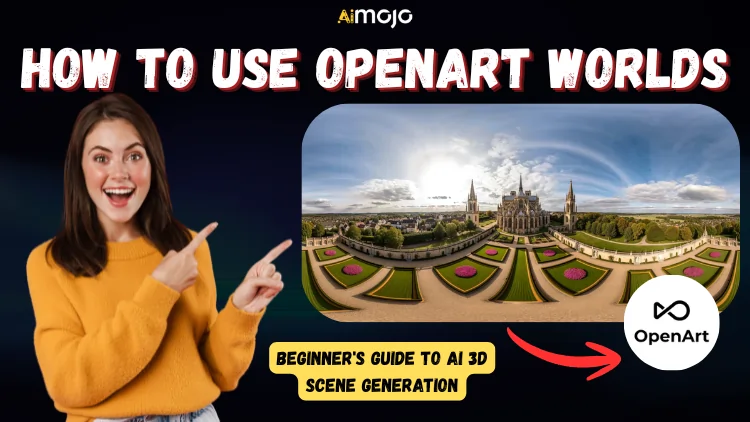
OpenArt ha appena cambiato il AI gioco di immagini — e "immagine" ormai a malapena lo rende sufficiente. Mondi OpenArt Prende le tue indicazioni o una tua foto e crea un ambiente 3D completo che puoi effettivamente esplorare, osservare e esportare. Nessun software 3D. Nessuna laurea in design. Nessun flusso di lavoro complicato.
Solo tu, un prompt e un mondo navigabile dall'altra parte. Questa guida illustra ogni passaggio, ogni impostazione e ogni soluzione necessaria per iniziare subito a giocare.
Che cos'è OpenArt Worlds? (E perché's Diverso dal normale AI Strumenti per le immagini)
ponte AI strumenti artistici Ti danno un'immagine piatta. OpenArt Worlds ti dà uno spazio. Generi una scena 3D a partire da un prompt di testo o da un'immagine caricata, poi ti muovi al suo interno, inquadra le scene e la salvi come ambiente persistente a cui puoi tornare in seguito.

OpenArt Worlds è uno strumento di generazione di scene 3D basato sull'intelligenza artificiale, integrato nella suite OpenArt, che converte testi o immagini in ambienti virtuali completamente navigabili, senza richiedere alcuna esperienza di modellazione 3D.
Worlds si inserisce nella più ampia suite OpenArt, affiancando strumenti standard per la generazione di immagini , strumenti video e un editor di canvas. Si può pensare a Worlds come al livello spaziale che si sovrappone a tutto il resto.
È pensato per i creatori di contenuti, gli sviluppatori di videogiochi che realizzano moodboard, gli artisti digitali che creano sfondi concettuali e i creatori di contenuti per i social media che desiderano immagini uniche. Se finora ti sei affidato a immagini piatte generate dall'IA, questo è il passo successivo naturale.

🎉 OpenArt Worlds – Offerta a tempo limitato Exclusive
Cosa puoi creare con OpenArt Worlds
| Caratteristica | Cosa fa | Miglior caso d'uso |
|---|---|---|
| Scena da testo a 3D | Crea un mondo a partire da uno spunto scritto | Concept art, mood board |
| Mondo da immagine a 3D | Converte qualsiasi foto in una scena navigabile | Servizi fotografici di prodotti, architettura |
| Screenshot in-world | Cattura fotogrammi dall'interno dell'ambiente | Contenuti social, miniature |
| Mondi persistenti | Salva e rivedi lo spazio generato in qualsiasi momento. | Progetti a lungo termine, contenuti di serie |
Come accedere a OpenArt Worlds: opzioni gratuite e a pagamento
Il piano gratuito offre un numero limitato di crediti per testare la funzionalità Mondi, ma la capacità di generazione è limitata. Per un utilizzo regolare, un piano a pagamento è più conveniente.
| Pianifica | Accesso ai mondi | Crediti mensili | Prezzo |
|---|---|---|---|
| Gratis | Limitato | ~50 crediti | $0 |
| Starter | Lunga | crediti 300 | ~$9/mese |
| Pro | Completo + Priorità | crediti 1,100 | ~$22/mese |
| Illimitato | Completo + All'ingrosso | Illimitato | ~$99/mese |
Guida passo passo: come utilizzare OpenArt Worlds partendo da zero
Passaggio 1: crea il tuo account OpenArt o accedi al tuo account esistente.
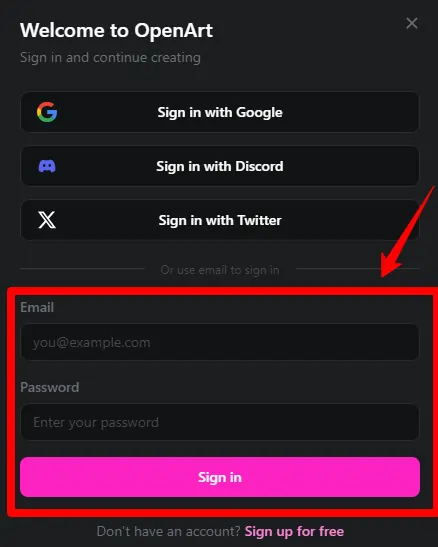
Visita openart.ai e registrati con Google o tramite email. I crediti degli account esistenti vengono trasferiti automaticamente.
Passaggio 2: accedi allo strumento Worlds all'interno della suite.

Dalla dashboard, fai clic su Suite nel menu di navigazione in alto, quindi seleziona Mondi . Si tratta di un modulo separato dal generatore di immagini standard.
Passaggio 3: scegli il tuo metodo di input

Scegli tra un prompt di testo o il caricamento di un'immagine. Il prompt di testo funziona per scene originali. Il caricamento dell'immagine converte una foto esistente o AI immagine in un ambiente 3D.
Passaggio 4: Scrivi un suggerimento che funzioni davvero

Utilizzate descrizioni specifiche e ricche di indizi di profondità: parole come "valle nebbiosa con creste montuose a strati" generano una percezione di profondità 3D molto migliore rispetto a "bel paesaggio". Aggiungete un tag di stile (cinematografico, fantascientifico, fantasy) alla fine.
Passaggio 5 — Imposta i parametri della scena
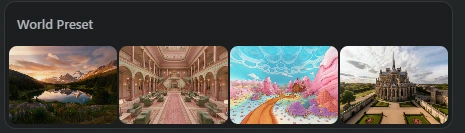
Regola il tipo di ambiente (interno/esterno), il preset di stile e l'intensità della profondità prima della generazione. Una maggiore profondità corrisponde a un maggiore effetto parallasse nella scena finale.
Passaggio 6: Genera e attendi
L'elaborazione richiede dai 30 ai 90 secondi a seconda del carico del server. AI Crea strati spaziali, non solo un rendering piatto, quindi richiede un po' più di tempo rispetto alla generazione di immagini standard.
Passaggio 7: Esplora il tuo mondo utilizzando i comandi di navigazione.

Utilizza i tasti WASD o trascina il mouse per spostarti nella scena. Panoramica, inclinazione e zoom sono tutti supportati all'interno del visualizzatore Worlds.
Passaggio 8: Inquadra e cattura schermate all'interno della scena

Posiziona la visuale esattamente come desideri, quindi premi il pulsante di cattura. In questo modo verrà acquisita un'immagine fissa ad alta risoluzione dall'interno dell'ambiente 3D.
Passaggio 9 — Salva il tuo mondo (Modalità persistente)
Fai clic su Salva mondo per salvare la scena nella tua dashboard. Potrai riaprirla, continuare a muoverti e catturare nuove angolazioni in seguito.
Passaggio 10: Scarica o esporta il risultato finale

Esporta come immagine ad alta risoluzione (JPG/PNG) direttamente dal visualizzatore. L'esportazione video (visualizzazione della scena) è disponibile nei piani Pro e superiori.
Impostazioni ottimali per diversi casi d'uso
| Usa caso | Stile consigliato | Pannello di richiesta | Formato di esportazione |
|---|---|---|---|
| Contenuto dei social media | Cinematografico/Fantastico | Alto | Screenshot PNG |
| Mood board per lo sviluppo di videogiochi | Realistico / Fantascienza | Media altezza | PNG + Video |
| Sfondi per concept art | Pittorico / Stilizzato | Medio | PNG |
| Prototipi architettonici | fotorealistico | Alto | PNG |
Suggerimenti per la scrittura creativa nei mondi OpenArt
Ottenere una buona profondità 3D da Worlds dipende da come scrivi il prompt. Usa linguaggio spaziale stratificato — i riferimenti di primo piano, medio e sfondo spingono il AI per creare una vera profondità dimensionale anziché un aspetto piatto e dipinto.
Le foto in modalità ritratto con sfondo sfocato tendono a produrre una scarsa profondità di campo nelle immagini caricate; le foto di paesaggi ad alto contrasto con una netta separazione degli elementi funzionano meglio.
I tag di stile che producono costantemente i risultati migliori sono: cinematografico, fotorealistico, distopico, foresta incantata, interni di città illuminati al neon, architettura brutalista, paesaggio alieno.
5 esempi di prompt da cui trarre ispirazione
"Ancient stone temple deep in a jungle, misty, cinematic, photorealistic""Futuristic city street at night, neon signs, rain-soaked ground, sci-fi""Cozy cabin interior, warm fireplace, snow outside, soft lighting, realistic""Alien desert with twin moons, orange sky, massive rock formations, epic""Underwater city ruins, bioluminescent coral, deep ocean atmosphere"OpenArt Worlds contro i concorrenti: un'opinione sincera e veloce.
| Chiavetta | Piano gratuito | Navigazione 3D | Ingresso immagine | Ideale per |
|---|---|---|---|---|
| Mondi OpenArt | Sì (limitato) | Si | Si | Creatori, team di contenuti |
| Laboratori mondiali | Lista d'attesa | Si | Si | Ricerca, 3D di fascia alta |
| Skybox di Blockade Labs | Si | Solo 360° | Limitato | Realtà virtuale, sfondi a 360° |
| Meta WorldGen | No (solo per sviluppatori) | Si | Nodo | sviluppatori di app VR |
OpenArt Worlds è al momento l'opzione più accessibile per i creatori in generale, soprattutto grazie alla possibilità di inserire immagini direttamente nel mondo di gioco e al salvataggio permanente disponibile per tutti i piani a pagamento.
Problemi comuni e come risolverli
La generazione del mondo fallisce o si blocca
→ Aggiorna e rigenera. Le ore di punta rallentano la coda. Prova con un messaggio più breve e semplice al primo tentativo.
La scena appare piatta, non veramente tridimensionale.
→ Aggiungi parole specifiche relative alla profondità al tuo prompt (stratificato, orizzonte distante, oggetti in primo piano). Aumenta l'intensità della profondità nei parametri della scena.
I crediti si esauriscono troppo in fretta
→ Salva i tuoi mondi prima di esplorarli: rientrare in un mondo salvato non costa crediti. Solo le nuove generazioni sì.
La qualità dell'esportazione è inferiore alle aspettative.
→ Cattura schermate con lo zoom al massimo all'interno del visualizzatore prima di esportarle per ottenere la risoluzione di output più nitida.
💸 Sconto esclusivo del 20% per OpenArt Worlds Exclusive
Domande frequenti su OpenArt Worlds
OpenArt Worlds è gratuito?
Sì, con delle limitazioni. Il piano gratuito include un piccolo quantitativo di credito per testare la funzionalità, ma per un utilizzo continuativo è necessario un abbonamento a pagamento.
Che's la differenza tra Worlds e OpenArt's generatore di immagini standard?
Il generatore standard crea immagini 2D piatte. Worlds crea spazi 3D navigabili che è possibile esplorare e fotografare da diverse angolazioni.
Posso utilizzare OpenArt Worlds per progetti commerciali?
Sì, con i piani a pagamento. Verifica sempre i termini e le condizioni attuali su OpenArt.ai poiché i termini di licenza possono essere aggiornati.
Quanto tempo richiede la generazione di un mondo 3D?
In genere, ogni scena richiede dai 30 ai 90 secondi, a seconda della complessità e del carico del server.
Posso caricare una mia immagine per creare un mondo 3D?
Sì. L'input immagine-mondo accetta caricamenti JPG e PNG direttamente all'interno dello strumento Mondi.
Quali formati di file posso esportare?
Formato PNG e JPG per gli screenshot. L'esportazione di video di presentazione è disponibile nelle versioni Pro e superiori.
Considerazioni finali: vale la pena dedicare del tempo a OpenArt Worlds?
In breve: sì, soprattutto se si creano grandi quantità di contenuti visivi. La pipeline che porta dall'idea iniziale all'ambiente 3D è più veloce di qualsiasi altra soluzione che in precedenza richiedeva Blender, Unreal o uno strumento 360° separato. I creatori di contenuti ottengono elementi visivi unici che nessun altro possiede. Gli sviluppatori di videogiochi ottengono risorse per moodboard istantanee. Gli artisti digitali creano sfondi in meno di due minuti.
⚡ Utilizzi già OpenArt? Passa a Wonder: 50% di sconto sui piani annuali + generazione illimitata sull'ultimo modello.
Se stai usando il piano gratuito solo per fare una prova, inizia con un prompt cinematografico dettagliato prima di passare a quello a pagamento. La differenza di qualità tra un prompt di base e uno ben strutturato è significativa: leggi la sezione con i suggerimenti per i prompt qui sopra prima di sprecare crediti con input generici.
AiMojo consiglia:


 BONUS: Ottieni i nostri 200$ "AI "Mastery Toolkit" GRATIS se ti registri!