

Перестаньте гортати дорогі програмне забезпечення для редагування відео навчальні посібники. OpenArt щойно став професійним AI створення відео неймовірно просте — і вам не потрібна диплом з кінематографії, щоб ним користуватися.
створення AI відео з OpenArt надають вам доступ до потужні моделі покоління такі як Sora 2, Veo3, MiniMax Hailuo та Kling 2.1 — все в одній платформі. Кожна модель обробляє різні стилі відео, від фотореалістичних кадрів до кінематографічного оповідання, тому ви ніколи не будете обмежуватися однією естетикою.
Творці контенту, маркетологи та повні новачки тепер можуть створювати кінематографічні відео, анімувати статичні зображення та редагувати відеоматеріали за допомогою інструментів на базі штучного інтелекту, які виконають важку роботу за вас.
У цьому посібнику розглянуто все: від створення тексту у відео до розширених функцій редагування.
Чим OpenArt відрізняється від інших AI Генератори відео
міст AI відеоінструменти зафіксують вас в одній моделі чи стилі. OpenArt надає вам чотири потужні генерація відео двигуни на одній платформі:

Але OpenArt не обмежується лише створенням відео. Платформа включає повний пакет редагування із синхронізацією руху, синхронізацією губ, генерацією звукових ефектів, масштабуванням відео та редагуванням часової шкали — і все це на базі штучного інтелекту.
Початок роботи: налаштування облікового запису та кредити

Створення облікового запису OpenArt займає менше двох хвилин. Перейдіть на веб-сайт OpenArt , зареєструйтесь, і ви отримаєте пробні кредити для ознайомлення з функціями відео.

Ось що можна сказати прямо: для створення відео потрібні кредити. Пробні кредити дозволяють вам тестувати різні моделі та функції, але для подальшого відеовиробництва потрібен платний план. Уявіть собі це як підписку на каву — спочатку пробна чашка, а потім оберіть свій план залежно від того, скільки ви створюєте.

Після входу в систему перейдіть до розділу «Інструменти для відео» на головній панелі інструментів. Ви побачите опції для перетворення тексту на відео, зображень на відео, елементів на відео та інструментів редагування відео.
Текст у відео: створення відео з описів
Ось тут і починається магія. Функція перетворення тексту на відео перетворює письмові описи на повністю відтворені відеокліпи.
Покроковий процес:

- Натисніть "Текст у відео«з меню відеоінструментів»
- Напишіть опис вашої сцени (будьте конкретними щодо дій, оточення та стилю)
- Виберіть AI модель—Sora 2 для реалізму, Veo3 для оповіді, MiniMax для деталей або Kling 2.1 для природи
- Встановіть тривалість відео та співвідношення сторін (16:9 для YouTube, 9:16 для TikTok/Instagram)
- Натисніть «Згенерувати» та зачекайте 2-5 хвилин
- Попередній перегляд, завантаження або подальше редагування
Поради щодо швидкого написання:
Забудьте про розпливчасті описи. «Собака біжить» — не підійде. Спробуйте «Золотистий ретривер біжить сонячною лукою на заході сонця, уповільнена зйомка, кінематографічне освітлення, мала глибина різкості».
Включіть три ключові елементи: об'єкт (що/хто), дію (що робить) та стиль (як це виглядає). Для кращих результатів додайте деталі оточення, такі як освітлення, погода та ракурси камери.
Зображення у відео: оживіть статичні зображення
Вже маєте фотографії або зображення, згенеровані штучним інтелектом? Конвертер зображень у відео додає рух і переходи до статичних візуальних елементів.
Ця функція чудово підходить для фотографії товарів, перетворюючи зображення з каталогу на динамічну рекламу. Вона також чудово працює для анімації концепт-арту, мемів або графіки для соціальних мереж .
Як Це Працює:
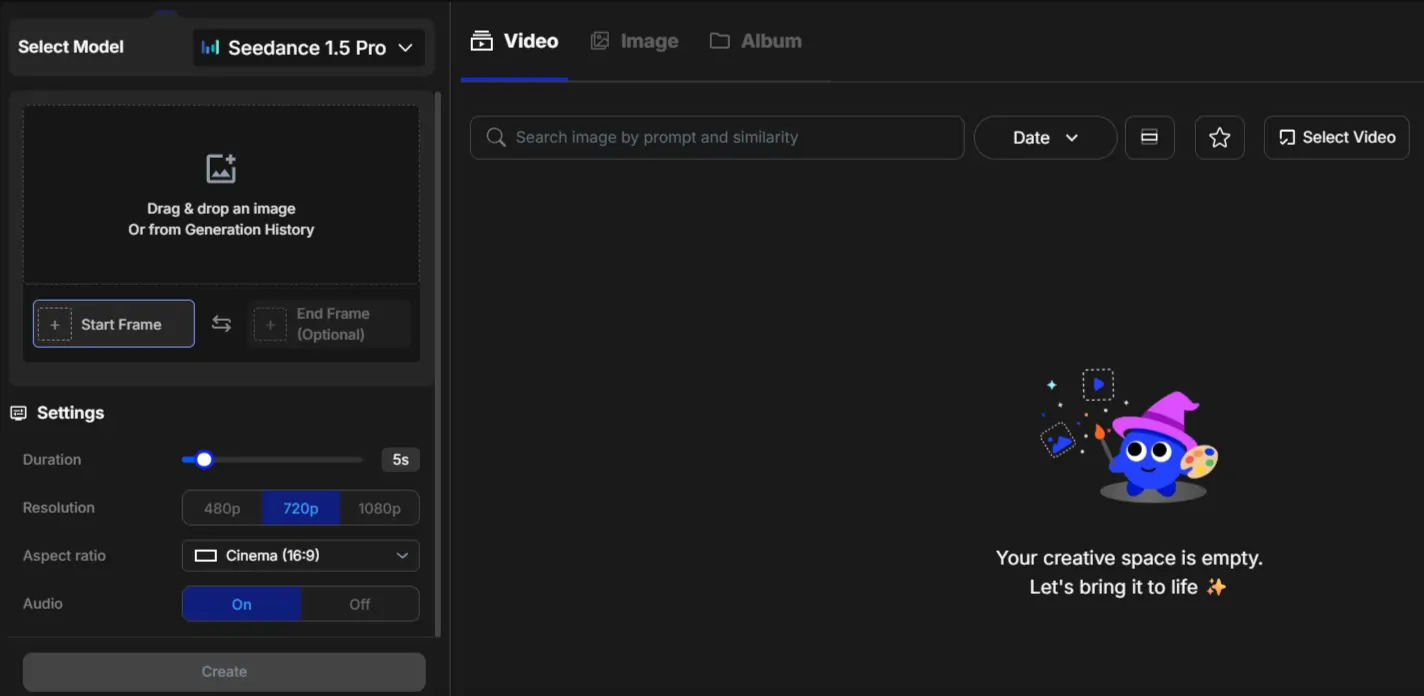
- Виберіть "Зображення у відео«з розділу інструментів»
- Завантажте своє зображення-посилання (фотографії, ілюстрації, AI мистецтво — все підійде)
- Опишіть рух, який ви хочете («камера повільно наближається» або «об’єкт повертає голову ліворуч»)
- Виберіть відеомодель що відповідає вашому стилю іміджу
- Налаштування тривалості та формату відео
- Згенерувати та завантажити
Розширене створення: елементи у відео та відео у відео

Вбудовані професійні інструменти редагування
OpenArt's пакет редагування відрізняє його від основних відеогенераторів. Тут's що ви отримуєте:
Відео із синхронізацією руху: додає реалістичних, природних рухів до статичних елементів. Чудово підходить для переконливого руху персонажів або об’єктів у сценах.
Відео з синхронізацією губ: ідеально синхронізує губи персонажів із закадровим голосом або діалогами. Створюйте відео з говорливими головами або контент для промовців, не знімаючи реальних людей.

Генерація звукових ефектів: AI додає кінематографічні звукові ефекти, що відповідають вашому відео's візуальний тон. Кроки, навколишній шум, звуки руху — все генерується автоматично.
Підвищення роздільної здатності відео: Підвищте роздільну здатність та візуальну чіткість. Перетворіть якісне відео на професійний результат із покращеною деталізацією.
Відеоредактор із часовою шкалою: Повний контроль над часовою шкалою для послідовностей кількох кліпів, переходів та точного редагування. Створюйте повноцінні історії з кількох згенерованих кліпів.
Розширення відео: Створюйте креативні варіації або природним чином збільшуйте тривалість відео. Забезпечте плавність оповіді без незручних обрізань.
Особливості персонажів та їх заміни
Інструмент «Заміна персонажа» дозволяє вам замінювати персонажів у існуючих відео , зберігаючи цілісність сцени. Зніміть відео один раз і створіть нескінченну кількість варіацій з різними персонажами — ідеально підходить для тестування різних демографічних груп у рекламі або створення альтернативних персонажів.
Примітка: Створення персонажів (для підтримки узгодженості персонажів у кількох проектах) – це преміум-функція. Вона варта того, якщо ви створюєте серіалізований контент або брендованих персонажів.
Як оптимізувати AI Відео з OpenArt для кожної платформи
Поширені проблеми та швидкі способи їх вирішення

- Розмитий або низькоякісний результат? Запустіть його через інструмент масштабування відео. Якщо це не вирішить проблему, виконайте регенерацію за допомогою іншої моделі — іноді Sora 2 забезпечує чіткіші результати, ніж Veo3, для певних об'єктів.
- Дивні, неприродні рухи? Уточніть свій опис рухуБудьте точнішими щодо швидкості, напрямку та стилю. Використовуйте синхронізацію руху як другий прохід, щоб згладити все.
- Стиль не збігається в усіх кліпах? Дотримуйтесь однієї моделі на проект. Кожна AI Модель має чіткий візуальний підпис. Їх поєднання створює несумісну естетику.
OpenArt проти конкуренції
| особливість | OpenArt | злітно-посадкова смуга | Піка | Стабільність ШІ |
|---|---|---|---|---|
| множинний AI моделі | ✅ Більше 8 | ❌ 1-2 | ❌ 1 | ❌ 1 |
| Вбудований редактор | ✅ Повний люкс | ✅ Так | Базовий | Базовий |
| Lip-Sync | ✅ | ✅ | ❌ | ❌ |
| ШІ звукові ефекти | ✅ | обмеженою | ❌ | ❌ |
| Заміна символів | ✅ | обмеженою | ❌ | ❌ |
| Збільшення масштабу | ✅ | ✅ | ✅ | ✅ |
Багатомодельний підхід надає OpenArt значну гнучкість. Ви не прив'язані до одного стилю чи купуєте кілька підписок.
Що ви насправді можете створити?
Ваші наступні кроки
Почніть з простого . Виберіть один метод створення — перетворення тексту на відео найпростіше для початківців — і згенеруйте 5-10 кліпів, використовуючи різні підказки та моделі. Подивіться, стиль якої моделі відповідає стилю вашого контенту.
Тестуйте перетворення зображень на відео з уже наявними фотографіями. Перетворіть знімки продуктів, селфі або скріншоти на анімований контент.
Як тільки ви звикнете до базової генерації кадрів, поекспериментуйте з інструментами редагування. Синхронізація руху та звукові ефекти додають вишуканості, яка робить аматорські відеоматеріали професійними.
OpenArt надає вам чотири професійні рівні AI відеомоделі плюс a повний пакет редагування на одній платформі. Більшість творців щомісяця витрачають сотні на збирання різних інструментів. Це об'єднує все.
Крива навчання? Можливо, година, щоб відчути впевненість. Творчі можливості? Воістину безмежні.
Перестаньте надто багато про це думати. Відкрийте OpenArt, введіть опис і спостерігайте, як ваша ідея перетворюється на відео. Це's буквально все, що потрібно для початку.
АйМоджо рекомендує:


 БОНУС: Отримайте наші 200 доларівAI «Набір інструментів майстерності» БЕЗКОШТОВНО при реєстрації!