

AUTOMATIC1111, мощный инструмент с открытым исходным кодом, сделал AI Генерация искусства стала проще, чем когда-либо. Он предоставляет удобный интерфейс для создания потрясающих изображений с использованием моделей Stable Diffusion, а модели Lora стали важной частью этой экосистемы.
Используя модели Lora в AUTOMATIC1111, художники и AI Энтузиасты могут открыть новые творческие возможности и достичь непревзойденного уровня персонализации своих произведений искусства, созданных с помощью ИИ.
В этом руководстве мы рассмотрим детали использования моделей Lora с AUTOMATIC1111, предоставляя вам инструменты для создания поистине уникальных и визуально ярких произведений искусства.
Понимание моделей Лоры
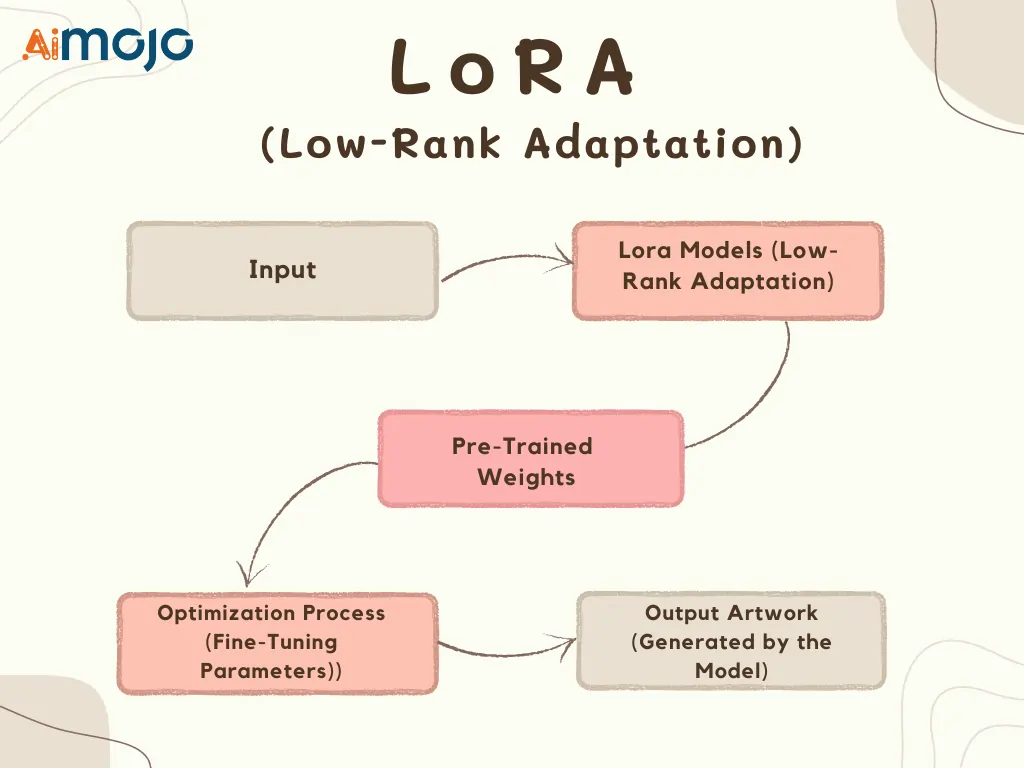
Модели Lora, сокращение от «Low-Rank Adaptation» (адаптация низкого ранга), — это небольшие модели стабильной диффузии , которые вносят незначительные изменения в стандартные модели контрольных точек, уменьшая их размер в 10–100 раз . Эти модели представляют собой эффективный метод обучения для тонкой настройки моделей стабильной диффузии, обеспечивая баланс между размером файла и мощностью обучения . Применяя небольшие изменения к слоям перекрестного внимания, где изображение и подсказка встречаются, модели Lora могут достигать впечатляющих результатов без значительного увеличения размера модели.
Важность моделей Lora заключается в их способности точно настраивать и настраивать изображения, сгенерированные искусственным интеллектом, без необходимости тщательного переобучения или больших файлов моделей.. Это делает их привлекательным вариантом для пользователей, которые хотят поддерживать разнообразную коллекцию моделей, не занимая при этом чрезмерное место для хранения. Используя модели Lora, художники и AI Энтузиасты смогут открыть новые творческие возможности и добиться большей индивидуальности своих произведений искусства, созданных с помощью ИИ.
Предварительные условия для использования моделей AUTOMATIC1111 и Lora
Для эффективного использования моделей AUTOMATIC1111 и Lora необходимо's необходимо для понимания системных требований и процесса установки. В этом разделе мы рассмотрим предпосылки для эффективного использования моделей AUTOMATIC1111 и Lora.
Системные требования
Установка АВТОМАТИЧЕСКОГО1111
Установка AUTOMATIC1111 стала намного проще благодаря установщику в один клик. Этот установщик автоматизирует процесс, сокращая количество задач, необходимых от пользователя. Ссылку для скачивания и подробные инструкции по установке можно найти в официальном репозитории AUTOMATIC1111 на GitHub.
Следуйте инструкциям по установке, представленным в репозитории.'s Файл README. Этот процесс обычно включает клонирование репозитория, установку необходимых зависимостей и запуск приложения.
Пошаговое руководство по использованию Lora Undress Модель в АВТОМАТИК1111
В этом разделе мы познакомим вас с процессом настройки AUTOMATIC1111, загрузки моделей Lora, интеграции их в интерфейс и использования их для создания потрясающих персонализированных изображений.
1. Настройка АВТОМАТИЧЕСКОГО1111

Чтобы начать использовать модели Lora в AUTOMATIC1111, вам сначала необходимо настроить веб-интерфейс. Веб-интерфейс представляет собой удобный интерфейс, который позволяет взаимодействовать с программным обеспечением AUTOMATIC1111 и создавать изображения с использованием различных моделей, включая модели Lora.
- Загрузите репозиторий AUTOMATIC1111 с GitHub и извлеките файлы в папку на своем компьютере.
- Установите Python 3.10.6 и Git, если вы еще этого не сделали. Это необходимые условия для запуска AUTOMATIC1111.
- Откройте командную строку или окно терминала и перейдите в папку, в которую вы извлекли файлы AUTOMATIC1111.
- Запустите следующую команду, чтобы установить необходимые зависимости:
pip install -r requirements.txt- После завершения установки вы можете запустить веб-интерфейс, выполнив следующую команду:
2. Загрузка моделей Лоры
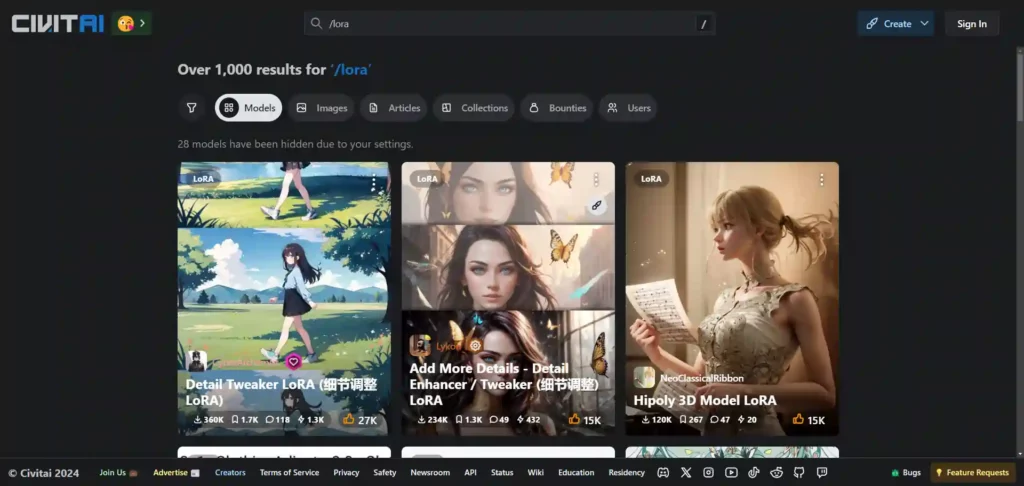
Для использования моделей Lora в AUTOMATIC1111 вам сначала нужно найти и загрузить их из различных источников. Среди популярных платформ для поиска и загрузки моделей Lora можно назвать Stable Diffusion Art, Civitai и GitHub.
- Посетите один из следующих веб-сайтов, чтобы просмотреть и загрузить модели Lora:
- Стабильное диффузионное искусство: https://stable-diffusion-art.com/
- Чивитаи: https://civitai.com/
- GitHub: https://github.com/ (поиск «Модели Лоры»)
- Найдя модель Lora, которую хотите использовать, загрузите файл модели. Модели Lora обычно сохраняются в таком формате, как
.ptor.safetensors. - После загрузки модели Lora вам необходимо поместить ее в правильный каталог, чтобы AUTOMATIC1111 мог ее распознать и использовать. Местоположением по умолчанию для моделей Lora в AUTOMATIC1111 является
models/Loraпапку в каталоге установки AUTOMATIC1111. - Создать новую папку с именем
Loraвнутриmodelsкаталог, если он еще не существует. - Переместите загруженный файл модели Lora в папку
models/Loraпапку.
Например, если вы загрузили модель Лоры под названием undress_model.safetensors, ваша структура каталогов должна выглядеть следующим образом:
AUTOMATIC1111/
├── models/
│   ├── Lora/
│   │   └── undress_model.safetensors
│   └── ...
└── ...- Перезапустите веб-интерфейс AUTOMATIC1111, если он был запущен во время процесса установки модели Lora. Это гарантирует, что вновь добавленная модель будет правильно загружена и доступна для использования.
Выполнив эти шаги, вы успешно загрузите и разместите свои модели Lora в правильном каталоге для использования с AUTOMATIC1111. В следующем разделе мы рассмотрим, как интегрировать эти модели Lora в интерфейс AUTOMATIC1111 и начать генерировать пользовательские AI изображениями.
3. Интеграция моделей Lora в AUTOMATIC1111.
Теперь, когда вы загрузили и разместили модели Lora в правильном каталоге,'s время для их интеграции в интерфейс AUTOMATIC1111. Этот процесс включает установку необходимых расширений и понимание соответствующих функций веб-графического интерфейса.
- Запустите веб-интерфейс AUTOMATIC1111, выполнив следующую команду в терминале или командной строке:
python launch.py- Получите доступ к веб-интерфейсу, открыв веб-браузер и перейдя к
http://localhost:7860. - В веб-интерфейсе перейдите к «Настройки".
- Под "Настройки» найдите вкладку «Лора" раздел. Здесь вы найдете список всех моделей Lora, обнаруженных в
models/Loraпапку. - Чтобы включить модель Lora, установите флажок рядом с ее названием. При желании вы можете включить несколько моделей Lora одновременно.
- После включения моделей Lora вы можете настроить их вес с помощью предоставленных ползунков. Вес определяет влияние модели Лора на создаваемое изображение. Более высокие веса приведут к более сильному эффекту, тогда как более низкие веса будут иметь более тонкое воздействие.
- После того, как вы включили и отрегулировали вес моделей Lora, нажмите кнопку «Применить настройкикнопку внизу страницы, чтобы сохранить изменения.
- Теперь перейдите к «Img2Img, либоTxt2Img» для создания изображений с использованием интегрированных моделей Lora.
- В "Незамедлительный» введите текстовое описание изображения, которое вы хотите создать. Если вы хотите применить к приглашению конкретную модель Lora, вы можете использовать следующий синтаксис:
your prompt <lora_model_name:weight>. Например, если у вас есть модель Лоры с именем «undress» и хотите применить его с весом 0.7, вы можете ввести следующую подсказку:A person wearing a dress <undress:0.7>. - Нажмите кнопку "Создать» для создания изображения с использованием интегрированных вами моделей Lora.
# Example of a prompt with a Lora model applied
prompt = "A person wearing a dress <undress:0.7>"
Выполнив эти шаги, вы сможете легко установить и использовать модели Lora в интерфейсе AUTOMATIC1111, что позволит вам создавать индивидуальные AI изображения с определенными стилями или особенностями.
Использование моделей Lora при создании изображений
Модели Lora можно эффективно использовать в заданиях или в отрицательных заданиях для создания изображений с определенным стилем или особенностями. Вот как использовать модели Lora в заданиях, а также несколько советов по настройке веса и множителя для достижения желаемого эффекта.
Использование моделей Lora в подсказках
Чтобы использовать модель Lora, включите ее непосредственно в приглашение создания изображения, используя следующий синтаксис: <lora:model_name:weight>. Например, если вы используете модель Лоры с именем «fantasy_style» и хотите умеренного влияния, ваше приглашение может выглядеть так:
A dragon soaring over a castle <lora:fantasy_style:0.5>Использование моделей Лоры в негативных подсказках
Точно так же модели Лоры можно использовать в негативных подсказках, чтобы избежать определенных стилей или элементов. Синтаксис остается прежним, но вы помещаете его в поле отрицательного приглашения: <lora:model_name:weight>. Например, чтобы избежать мультяшным смотри, ты можешь использовать:
<lora:cartoon_style:-0.5>Настройка веса и множителя для желаемых эффектов
Вес и множитель являются важными параметрами для контроля влияния моделей Лоры на генерируемые изображения. Вот несколько советов по настройке этих параметров:
- Вес: вес определяет общее влияние модели Лоры на создаваемое изображение. Более высокие веса приведут к более сильному эффекту, тогда как более низкие веса будут иметь более тонкое воздействие. Поэкспериментируйте с различными значениями веса, чтобы добиться желаемого баланса между базовой моделью и моделью Лоры.
- Множитель: Множитель используется для управления силой модели Lora.'s эффект на определенных слоях базовой модели. Более высокие значения множителя усилят эффект на соответствующих слоях, а более низкие значения уменьшат его. Регулировка множителя может помочь вам точно настроить модель Lora's влияние на различные аспекты создаваемого изображения.
Следуя этим советам и экспериментируя с различными значениями веса и множителя, вы сможете эффективно использовать модели Lora в генерации изображений для достижения желаемых стилей и характеристик в изображениях, созданных с помощью ИИ.
Этические соображения
При работе с моделями Lora, особенно предназначенными для undressing или генерация явное содержание, Он's Важно подходить к процессу с ответственностью и осознанностью. Рассмотрите следующее:
Популярная Лора Undress Модели
Есть несколько популярных Лора Undress Модели, доступные для использования со стабильной диффузией в AUTOMATIC1111. Вот некоторые из лучших вариантов:
- 1. UndressLoRA [SD1.5 и SDXL1.0]: Это универсальная модель Lora, которая хорошо работает как с Stable Diffusion 1.5, так и с более новыми моделями SDXL 1.0. Он создан, чтобы помочь снять одежду из сгенерированных изображений в реалистичной манере.
- 2. Одетый против Undressed: Эта Лора генерирует сравнительные изображения с одетой версией слева и undressотредактированная версия справа.
- 3. Вкл Выкл Undressing LoRA: Разработанная Civitai, эта модель специально обучена генерировать undressed-версия субъекта рядом с одетой версией. Он использует ключевое слово «onoff» в подсказке для запуска эффекта. Версия 4.0 лучше всего работает при разрешении 640×640.
При использовании этих Lora Undress модели, это's Важно настроить параметры силы клипа и силы модели для достижения оптимальных результатов. Более высокая сила модели делает вывод более похожим на данные обучения, в то время как сила клипа определяет, насколько ключевые слова-подсказки влияют на конечное изображение.
Часто задаваемые вопросы о Лоре Undress Модели в AUTOMATIC1111
Могу ли я использовать несколько Lora? Undress модели одновременно в AUTOMATIC1111?
Да, вы можете использовать несколько Lora Undress моделей одновременно в AUTOMATIC1111, аналогично использованию внедрений.
В чем разница между моделями Лоры и обычными моделями устойчивой диффузии?
Модели Lora меньше и более эффективны, чем обычные модели стабильной диффузии, поскольку они изменяют только определенные слои модели. Это позволяет ускорить обучение и упростить интеграцию с существующими моделями.
Существуют ли какие-либо ограничения по использованию моделей Lora в AI поколение искусства?
Хотя модели Lora предлагают множество преимуществ, они могут быть не такими мощными и универсальными, как модели со стабильной диффузией. Кроме того, их эффективность может варьироваться в зависимости от качества и размера набора обучающих данных.
Лора? Undress совместимы ли модели со всеми моделями Stable Diffusion?
Лора Undress ухода в целом совместимы с моделями стабильной диффузии, но's необходимо проверить конкретную модель's документация по информации о совместимости.
Как настроить эффект Лоры Undress модель в AUTOMATIC1111?
Вы можете настроить эффект Лоры Undress модель в AUTOMATIC1111, изменяя значение «множителя», которое можно точно настроить в диапазоне от 0 до 1.
Как мне поделиться своей Лорой? Undress модель с другими пользователями?
Чтобы поделиться своей Лорой Undress модель, загрузите ее в облачное хранилище или на такие платформы, как Stable Diffusion Art, Civitai или GitHub, и включите сведения и совместимые контрольные точки.
Рекомендуемая литература:
Заключение
В заключение следует отметить, что модели Lora, в частности Lora Undress модели, оказали значительное влияние на AI сообщество поколения искусства, позволяя пользователям более эффективно настраивать и настраивать изображения. Понимая технические аспекты моделей Lora и следуя передовым методам, художники и энтузиасты могут создавать потрясающие, высокое качество изображения которые расширяют границы искусства, созданного с помощью ИИ. Поскольку эта область продолжает развиваться, модели Lora, несомненно, останутся ценным инструментом для тех, кто стремится исследовать огромный потенциал AI поколение искусства.


 БОНУС: Получите наши 200 долларов “AI «Мастерский набор инструментов» БЕСПЛАТНО при регистрации!








Это руководство по использованию Lora Undress Модели в AUTOMATIC1111 невероятно познавательны! Мне нравится, как вы разбили шаги и дали советы по оптимизации AI art generation. Не могу дождаться, чтобы попробовать его в своих собственных проектах! Спасибо, что поделились!