

AUTOMATIC1111, un instrument puternic open-source, a făcut ca AI Generarea de artă este mai ușoară ca niciodată. Oferă o interfață ușor de utilizat pentru crearea de imagini uimitoare folosind modele de difuzie stabilă, iar modelele Lora au devenit o parte crucială a acestui ecosistem.
Prin utilizarea modelelor Lora în AUTOMATIC1111, artiștii și AI pasionații pot debloca noi posibilități creative și pot atinge niveluri de personalizare inegalabile în operele lor de artă generate de inteligența artificială.
În acest ghid, vom explora detalii despre utilizarea modelelor Lora cu AUTOMATIC1111, oferindu-vă instrumentele pentru a crea piese de artă cu adevărat unice și izbitoare vizual.
Înțelegerea modelelor Lora
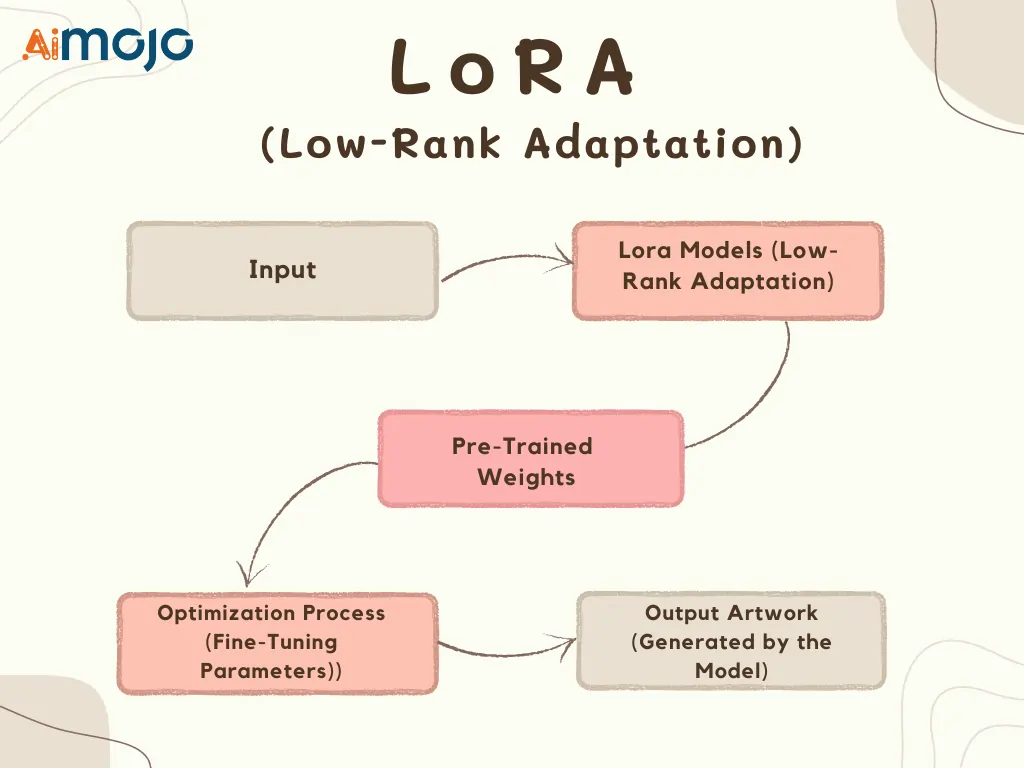
Modelele Lora, prescurtare de la „Low-Rank Adaptation”, sunt mici Modele de difuzie stabilă care aplică modificări minore modelelor standard de puncte de control, făcându-le de 10 până la 100 de ori mai mici. Aceste modele sunt o tehnică eficientă de antrenament pentru reglarea fină a modelelor Stable Diffusion, oferind un echilibru între dimensiunea fișierului și puterea de antrenament. Aplicând mici modificări la straturile de atenție încrucișată, unde imaginea și promptul se întâlnesc, modelele Lora pot obține rezultate impresionante fără a crește semnificativ dimensiunea modelului.
Importanța modelelor Lora constă în capacitatea lor de a ajusta și personaliza imaginile generate de AI fără a necesita o reinstruire extinsă sau fișiere de model mari.Acest lucru le face o opțiune atractivă pentru utilizatorii care doresc să mențină o colecție diversă de modele fără a ocupa prea mult spațiu de stocare. Prin utilizarea modelelor Lora, artiștii și AI Pasionații pot debloca noi posibilități creative și pot obține o personalizare mai mare a operelor lor de artă generate de inteligența artificială.
Condiții preliminare pentru utilizarea modelelor AUTOMATIC1111 și Lora
Pentru a utiliza eficient modelele AUTOMATIC1111 și Lora, este necesar's Este esențial să înțelegeți cerințele de sistem și procesul de instalare. În această secțiune, vom acoperi cerințele preliminare pentru utilizarea eficientă a modelelor AUTOMATIC1111 și Lora.
Cerințe de sistem
Instalarea AUTOMATIC1111
Instalarea AUTOMATIC1111 a devenit mult mai ușoară cu ajutorul programului de instalare cu un singur clic. Acest program de instalare automatizează procesul, reducând numărul de sarcini necesare utilizatorului. Puteți găsi linkul de descărcare și instrucțiuni detaliate de instalare pe site-ul oficial AUTOMAT1111 GitHub repertoriu.
Urmați instrucțiunile de instalare furnizate în depozit's Fișier README. Acest proces implică de obicei clonarea depozitului, instalarea dependențelor necesare și rularea aplicației.
Ghid pas cu pas pentru utilizarea Lorei Undress Model în AUTOMATIC1111
În această secțiune, vă vom ghida prin procesul de configurare a AUTOMATIC1111, descărcarea modelelor Lora, integrarea lor în interfață și utilizarea lor pentru a genera imagini uimitoare și personalizate.
1. Configurarea AUTOMATIC1111

Pentru a începe să utilizați modelele Lora în AUTOMATIC1111, va trebui mai întâi să configurați interfața de utilizare web. Interfața de utilizare web este o interfață ușor de utilizat, care vă permite să interacționați cu software-ul AUTOMATIC1111 și să generați imagini folosind diverse modele, inclusiv modele Lora.
- Descărcați depozitul AUTOMATIC1111 de pe GitHub și extrageți fișierele într-un folder de pe computer.
- Instalați Python 3.10.6 și Git dacă nu ați făcut-o deja. Acestea sunt cerințe preliminare pentru rularea AUTOMATIC1111.
- Deschideți o linie de comandă sau o fereastră de terminal și navigați la folderul în care ați extras fișierele AUTOMATIC1111.
- Rulați următoarea comandă pentru a instala dependențele necesare:
pip install -r requirements.txt- Odată ce instalarea este finalizată, puteți lansa interfața de utilizare web rulând următoarea comandă:
2. Descărcarea modelelor Lora
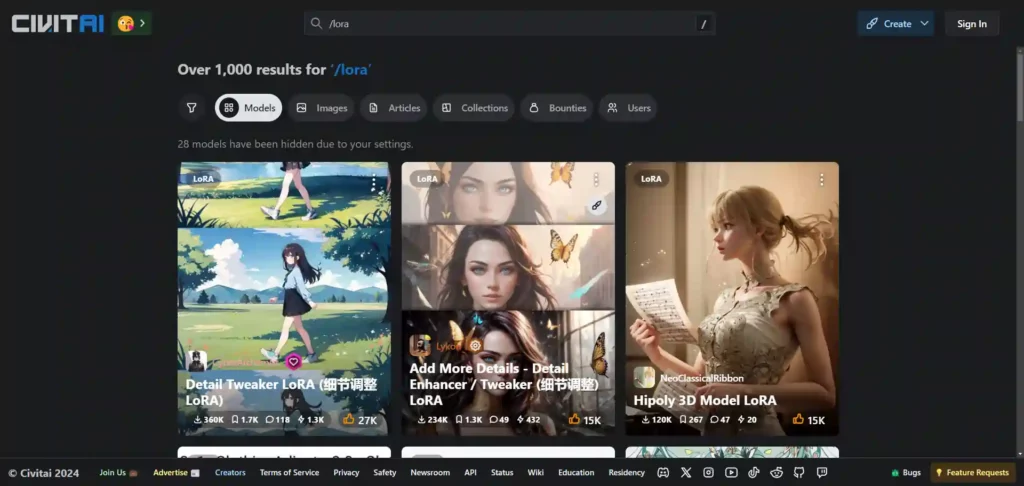
Pentru a utiliza modelele Lora în AUTOMATIC1111, mai întâi va trebui să le găsiți și să le descărcați din diverse surse. Unele platforme populare pentru descoperirea și descărcarea modelelor Lora includ Stable Diffusion Art, Civitaiși GitHub.
- Vizitați unul dintre următoarele site-uri web pentru a căuta și descărca modelele Lora:
- Artă de difuzie stabilă: https://stable-diffusion-art.com/
- Civitai: https://civitai.com/
- GitHub: https://github.com/ (căutați „modele Lora”)
- După ce ați găsit un model Lora pe care doriți să-l utilizați, descărcați fișierul modelului. Modelele Lora sunt de obicei salvate într-un format precum
.ptor.safetensors. - După descărcarea modelului Lora, va trebui să îl plasați în directorul corect pentru ca AUTOMATIC1111 să îl recunoască și să îl folosească. Locația implicită pentru modelele Lora din AUTOMATIC1111 este
models/Lorafolder din directorul de instalare AUTOMATIC1111. - Creați un nou folder numit
Loraîn interiorulmodelsdirector dacă nu există deja. - Mutați fișierul model Lora descărcat în
models/Loradosar.
De exemplu, dacă ați descărcat un model Lora numit undress_model.safetensors, structura dvs. de directoare ar trebui să arate astfel:
AUTOMATIC1111/
├── models/
│   ├── Lora/
│   │   └── undress_model.safetensors
│   └── ...
└── ...- Reporniți interfața web AUTOMATIC1111 dacă rula în timpul procesului de instalare a modelului Lora. Acest lucru asigură că modelul nou adăugat este încărcat corespunzător și disponibil pentru utilizare.
Urmând acești pași, veți fi descărcat cu succes și plasat modelele Lora în directorul corect pentru utilizare cu AUTOMATIC1111. În secțiunea următoare, vom explora cum să integrăm aceste modele Lora în interfața AUTOMATIC1111 și să începem să generăm modele personalizate. AI imagini.
3. Integrarea modelelor Lora în AUTOMATIC1111
Acum că ați descărcat și ați plasat modelele Lora în directorul corect, acesta's este timpul să le integrăm în interfața AUTOMATIC1111. Acest proces implică instalarea extensiilor necesare și înțelegerea funcțiilor relevante ale interfeței grafice web.
- Lansați interfața de utilizare web AUTOMATIC1111 rulând următoarea comandă în terminalul sau promptul de comandă:
python launch.py- Accesați interfața de utilizare web deschizând un browser web și navigând la
http://localhost:7860. - În interfața de utilizare web, navigați la „Setări cont"Fila.
- Sub "Setări contfila „, localizați „lora" secțiune. Aici, veți găsi o listă cu toate modelele Lora care au fost detectate în
models/Loradosar. - Pentru a activa un model Lora, faceți clic pe caseta de selectare de lângă numele acestuia. Dacă doriți, puteți activa mai multe modele Lora simultan.
- După activarea modelelor Lora, puteți ajusta greutățile acestora folosind glisoarele furnizate. Greutatea determină influența modelului Lora asupra imaginii generate. Greutățile mai mari vor avea un efect mai puternic, în timp ce greutățile mai mici vor avea un impact mai subtil.
- După ce ați activat și ajustat greutățile modelelor Lora, faceți clic pe butonul „Aplicați setările” din partea de jos a paginii pentru a salva modificările.
- Acum, navigați la „Img2Img"Sau"Txt2Img” pentru a genera imagini folosind modelele integrate Lora.
- În "Prompt”, introduceți o descriere text a imaginii pe care doriți să o generați. Dacă doriți să aplicați un anumit model Lora promptului, puteți utiliza următoarea sintaxă:
your prompt <lora_model_name:weight>. De exemplu, dacă aveți un model Lora numit „undress” și doriți să o aplicați cu o greutate de 0.7, puteți introduce următorul prompt:A person wearing a dress <undress:0.7>. - Apasă pe "Genera” pentru a crea o imagine folosind modelele Lora pe care le-ați integrat.
# Example of a prompt with a Lora model applied
prompt = "A person wearing a dress <undress:0.7>"
Urmând acești pași, puteți instala și utiliza cu ușurință modele Lora în cadrul interfeței AUTOMATIC1111, permițându-vă să generați elemente personalizate. AI imagini cu stiluri sau caracteristici specifice.
Utilizarea modelelor Lora în generarea imaginilor
Modelele Lora pot fi utilizate eficient în solicitări sau solicitări negative pentru a genera imagini cu stiluri sau caracteristici specifice. Aici's cum se utilizează modelele Lora în prompturi și câteva sfaturi despre ajustarea ponderării și a multiplicatorului pentru efectele dorite.
Utilizarea modelelor Lora în prompturi
Pentru a utiliza un model Lora, includeți-l direct în promptul dvs. de generare a imaginii folosind următoarea sintaxă: <lora:model_name:weight>. De exemplu, dacă utilizați un model Lora numit „fantasy_style” și doriți o influență moderată, solicitarea dvs. ar putea arăta astfel:
A dragon soaring over a castle <lora:fantasy_style:0.5>Utilizarea modelelor Lora în solicitările negative
În mod similar, modelele Lora pot fi folosite în solicitări negative pentru a evita anumite stiluri sau elemente. Sintaxa rămâne aceeași, dar o plasați în câmpul prompt negativ: <lora:model_name:weight>. De exemplu, pentru a evita a desenelor animate uite, ai putea folosi:
<lora:cartoon_style:-0.5>Ajustarea greutății și a multiplicatorului pentru efectele dorite
Greutatea și multiplicatorul sunt parametri cruciali pentru controlul influenței modelelor Lora asupra imaginilor generate. Iată câteva sfaturi pentru reglarea acestor parametri:
- Greutate: Greutatea determină influența generală a modelului Lora asupra imaginii generate. Greutățile mai mari vor avea un efect mai puternic, în timp ce greutățile mai mici vor avea un impact mai subtil. Experimentați cu diferite valori de greutate pentru a obține echilibrul dorit între modelul de bază și modelul Lora.
- CoeficientMultiplicatorul este folosit pentru a controla puterea modelului Lora's efect asupra anumitor straturi ale modelului de bază. Valorile mai mari ale multiplicatorului vor amplifica efectul asupra straturilor corespunzătoare, în timp ce valorile mai mici îl vor reduce. Ajustarea multiplicatorului vă poate ajuta să reglați fin modelul Lora.'s influență asupra diferitelor aspecte ale imaginii generate.
Urmând aceste sfaturi și experimentând cu diferite valori de greutate și multiplicare, puteți utiliza eficient modelele Lora în generarea de imagini pentru a obține stilurile și caracteristicile dorite în dvs. Imagini generate de AI.
Considerații etice
Când lucrați cu modele Lora, în special cu cele concepute pentru undressgenerarea sau continut explicit, Aceasta's Este crucial să abordăm procesul cu responsabilitate și atenție. Luați în considerare următoarele:
Lora populară Undress modele
Există mai multe Lora populare Undress modele disponibile pentru utilizare cu Stable Diffusion în AUTOMATIC1111. Iată câteva dintre cele mai bune opțiuni:
- 1. Undressing LoRA [SD1.5 și SDXL1.0]: Acesta este un model Lora versatil care funcționează bine atât cu Stable Diffusion 1.5, cât și cu modelele mai noi SDXL 1.0. Este conceput pentru a ajuta scoateți hainele din imaginile generate într-o manieră realistă.
- 2. Îmbrăcat vs. Undressed: Această Lora generează imagini comparative cu o versiune îmbrăcată în stânga și o undressversiunea editată în dreapta.
- 3. On / Off Undressing LoRA: Dezvoltat de Civitai, acest model este antrenat special pentru a genera un undressversiune îmbrăcată a unui subiect alături de o versiune îmbrăcată. Folosește cuvântul cheie „onoff” în prompt pentru a declanșa efectul. Versiunea 4.0 funcționează cel mai bine la o rezoluție de 640×640.
Când utilizați aceste Lora Undress modele, aceasta's Este important să ajustați atât setările pentru Intensitatea clipului, cât și pentru Intensitatea modelului pentru rezultate optime. O Intensitate mai mare a modelului face ca rezultatul să semene mai mult cu datele de antrenament, în timp ce Intensitatea clipului determină cât de mult influențează cuvintele cheie ale promptului imaginea finală.
Întrebări frecvente despre Lora Undress Modele în AUTOMATIC1111
Pot folosi mai multe Lora? Undress modele simultan în AUTOMATIC1111?
Da, poți folosi mai multe Lora Undress modele simultan în AUTOMATIC1111, similar utilizării încorporărilor.
Care este diferența dintre modelele Lora și modelele obișnuite de Stable Diffusion?
Modelele Lora sunt mai mici și mai eficiente decât modelele obișnuite de Stable Diffusion, deoarece modifică doar anumite straturi ale modelului. Acest lucru permite un antrenament mai rapid și o integrare mai ușoară cu modelele existente.
Există limitări ale utilizării modelelor Lora în AI generația artistică?
În timp ce modelele Lora oferă multe beneficii, este posibil să nu fie la fel de puternice sau versatile ca modelele complete Stable Diffusion. În plus, eficacitatea lor poate varia în funcție de calitatea și dimensiunea setului de date de antrenament.
Sunt Lora Undress modele compatibile cu toate modelele Stable Diffusion?
lora Undress Modele sunt în general compatibile cu modelele de difuzie stabilă, dar's esențial să verificați modelul specific's documentație pentru informații despre compatibilitate.
Cum ajustez efectul unei Lora? Undress model în AUTOMATIC1111?
Poți ajusta efectul unei Lore Undress model în AUTOMATIC1111 prin modificarea valorii „multiplicatorului”, care poate fi reglată fin între 0 și 1.
Cum îmi împărtășesc Lora? Undress model cu alți utilizatori?
Pentru a împărtăși Lora ta Undress modelul, încărcați-l în spațiul de stocare în cloud sau pe platforme precum Stable Diffusion Art, Civitai sau GitHub și includeți detalii și puncte de control compatibile.
Lecturi recomandate:
Gânduri finale
În concluzie, modelele Lora, în special modelul Lora Undress modele, au avut un impact semnificativ asupra AI comunitatea generatoare de artă, permițând utilizatorilor să ajusteze și să personalizeze imaginile mai eficient. Prin înțelegerea aspectelor tehnice ale modelelor Lora și urmând cele mai bune practici, artiștii și pasionații pot crea imagini uimitoare, imagini de înaltă calitate care împing limitele artei generate de inteligența artificială. Pe măsură ce domeniul continuă să evolueze, modelele Lora vor rămâne, fără îndoială, un instrument valoros pentru cei care doresc să exploreze vastul potențial al AI generația artistică.

 BONUS: „Ia-ți cei 200 de dolari”AI „Mastery Toolkit” GRATUIT la înscriere!








Acest ghid despre utilizarea Lorei Undress modelele din AUTOMATIC1111 sunt incredibil de perspicace! Îmi place cum ai explicat pașii și ai oferit sfaturi pentru optimizare AI generație artistică. Abia aștept să încerc pentru propriile mele proiecte! Mulțumesc pentru împărtășire!