

AUTOMATIC1111, uma poderosa ferramenta de código aberto, tornou possível AI A geração de arte ficou mais fácil do que nunca. Ele oferece uma interface amigável para a criação de imagens impressionantes usando modelos de Difusão Estável, e os modelos Lora se tornaram uma parte crucial desse ecossistema.
Ao utilizar modelos Lora no AUTOMATIC1111, artistas e AI Os entusiastas podem desbloquear novas possibilidades criativas e atingir níveis incomparáveis de personalização em suas obras de arte geradas por IA.
Neste guia, exploraremos detalhes do uso dos modelos Lora com AUTOMATIC1111, dando a você as ferramentas para criar peças de arte verdadeiramente únicas e visualmente marcantes.
Compreendendo os modelos Lora
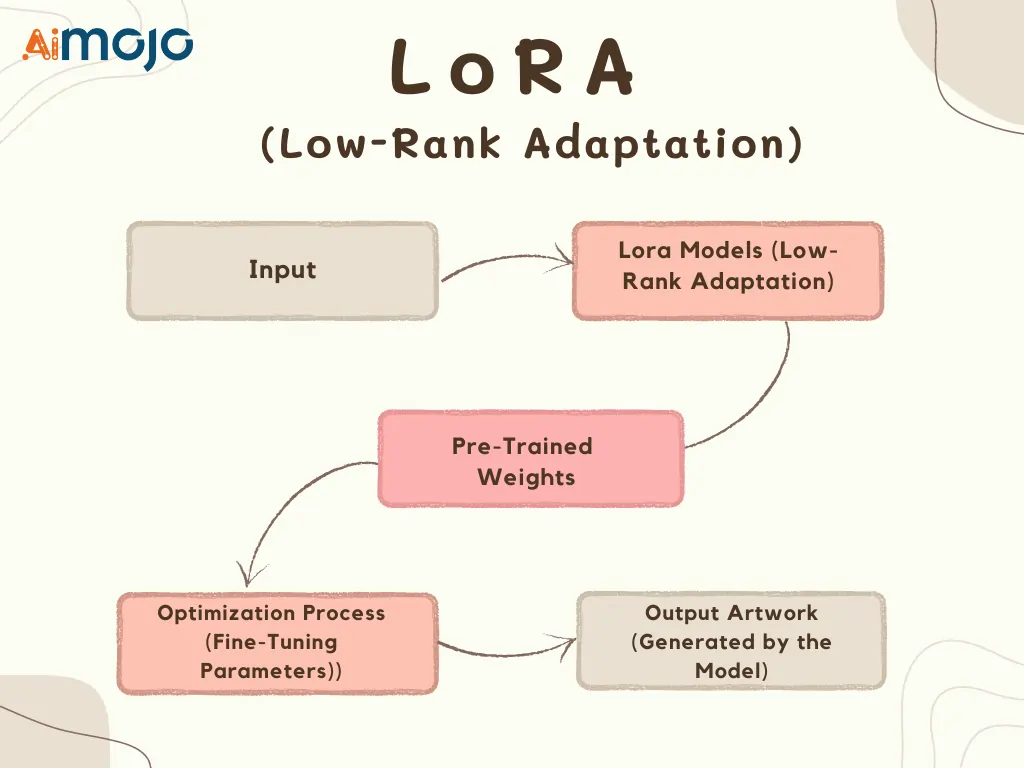
Os modelos Lora, abreviação de "Low-Rank Adaptation" (Adaptação de Baixa Classificação), são pequenos modelos de Difusão Estável que aplicam pequenas alterações aos modelos de checkpoint padrão, tornando-os de 10 a 100 vezes menores . Esses modelos são uma técnica de treinamento eficiente para o ajuste fino de modelos de Difusão Estável, oferecendo um equilíbrio entre tamanho do arquivo e poder de treinamento . Ao aplicar pequenas alterações às camadas de atenção cruzada, onde a imagem e o estímulo se encontram, os modelos Lora podem alcançar resultados impressionantes sem aumentar significativamente o tamanho do modelo.
A importância dos modelos Lora reside na sua capacidade de ajustar e personalizar imagens geradas por IA sem exigir treinamento extensivo ou grandes arquivos de modelo. Isso os torna uma opção atraente para usuários que desejam manter uma coleção diversificada de modelos sem consumir espaço de armazenamento excessivo. Ao usar modelos Lora, artistas e AI Os entusiastas podem desbloquear novas possibilidades criativas e obter maior personalização em suas obras de arte geradas por IA.
Pré-requisitos para usar os modelos AUTOMATIC1111 e Lora
Para usar eficazmente os modelos AUTOMATIC1111 e Lora, é's É essencial entender os requisitos do sistema e o processo de instalação. Nesta seção, abordaremos os pré-requisitos para o uso eficaz dos modelos AUTOMATIC1111 e Lora.
Requerimentos do sistema
Instalando AUTOMÁTICO1111
A instalação do AUTOMATIC1111 ficou muito mais fácil com a ajuda do instalador de um clique. Este instalador automatiza o processo, reduzindo o número de tarefas necessárias para o usuário. Você pode encontrar o link para download e instruções detalhadas de instalação no repositório oficial do AUTOMATIC1111 no GitHub.
Siga as instruções de instalação fornecidas no repositório's Arquivo README. Esse processo normalmente envolve a clonagem do repositório, a instalação das dependências necessárias e a execução do aplicativo.
Guia passo a passo para usar o Lora Undress Modelo em AUTOMATIC1111
Nesta seção, orientaremos você no processo de configuração do AUTOMATIC1111, download dos modelos Lora, integração deles na interface e utilização deles para gerar imagens impressionantes e personalizadas.
1. Configurando AUTOMÁTICO1111

Para começar a usar os modelos Lora no AUTOMATIC1111, primeiro você precisa configurar a IU da web. A UI web é uma interface amigável que permite interagir com o software AUTOMATIC1111 e gerar imagens usando vários modelos, incluindo modelos Lora.
- Baixe o repositório AUTOMATIC1111 do GitHub e extraia os arquivos para uma pasta no seu computador.
- Instale o Python 3.10.6 e o Git, caso ainda não o tenha feito. Estes são pré-requisitos para executar o AUTOMATIC1111.
- Abra um prompt de comando ou janela de terminal e navegue até a pasta onde você extraiu os arquivos AUTOMATIC1111.
- Execute o seguinte comando para instalar as dependências necessárias:
pip install -r requirements.txt- Assim que a instalação for concluída, você pode iniciar a UI da web executando o seguinte comando:
2. Baixando modelos Lora
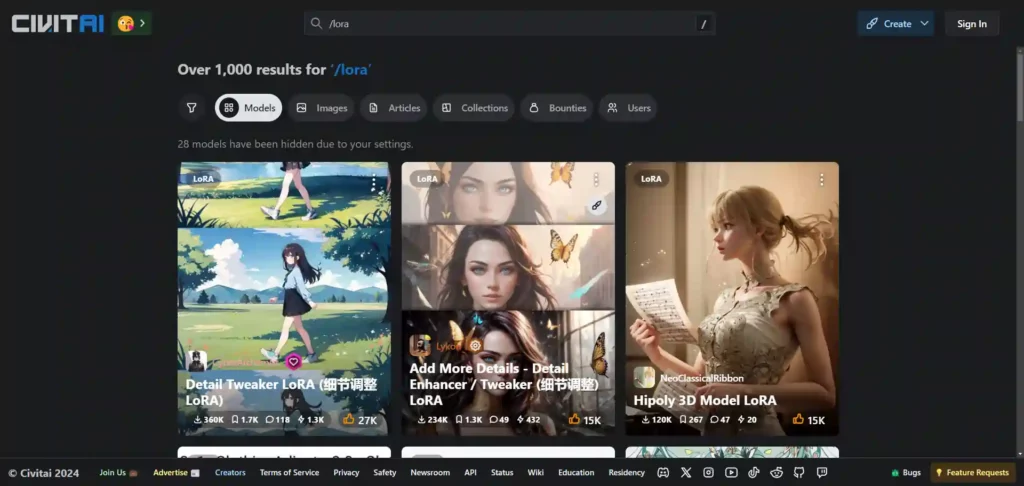
Para usar modelos LoRa no AUTOMATIC1111, você primeiro precisará encontrá-los e baixá-los de diversas fontes. Algumas plataformas populares para descobrir e baixar modelos LoRa incluem Stable Diffusion Art, Civitai e GitHub.
- Visite um dos seguintes sites para navegar e baixar modelos Lora:
- Arte de difusão estável: https://stable-diffusion-art.com/
- Cívica: https://civitai.com/
- GitHub: https://github.com/ (procure por “modelos Lora”)
- Depois de encontrar um modelo Lora que gostaria de usar, baixe o arquivo do modelo. Os modelos Lora são normalmente salvos em um formato como
.ptor.safetensors. - Depois de baixar o modelo Lora, você precisará colocá-lo no diretório correto para que AUTOMATIC1111 o reconheça e use. O local padrão para modelos Lora em AUTOMATIC1111 é o
models/Lorapasta dentro do diretório de instalação AUTOMATIC1111. - Crie uma nova pasta chamada
Lorano interior damodelsdiretório se ainda não existir. - Mova o arquivo do modelo Lora baixado para o
models/Lorapasta.
Por exemplo, se você baixou um modelo Lora chamado undress_model.safetensors, sua estrutura de diretórios deverá ficar assim:
AUTOMATIC1111/
├── models/
│   ├── Lora/
│   │   └── undress_model.safetensors
│   └── ...
└── ...- Reinicie a UI da web AUTOMATIC1111 se ela estava em execução durante o processo de instalação do modelo Lora. Isso garante que o modelo recém-adicionado seja carregado corretamente e esteja disponível para uso.
Seguindo esses passos, você terá baixado e colocado com sucesso seus modelos Lora no diretório correto para uso com o AUTOMATIC1111. Na próxima seção, exploraremos como integrar esses modelos Lora à interface do AUTOMATIC1111 e começar a gerar modelos personalizados. AI imagens.
3. Integrando modelos Lora em AUTOMATIC1111
Agora que você baixou e colocou os modelos Lora no diretório correto, é's É hora de integrá-los à interface AUTOMATIC1111. Este processo envolve a instalação das extensões necessárias e a compreensão dos recursos relevantes da interface web.
- Inicie a UI da web AUTOMATIC1111 executando o seguinte comando em seu terminal ou prompt de comando:
python launch.py- Acesse a UI da web abrindo um navegador da web e navegando até
http://localhost:7860. - Na IU da web, navegue até “Configurações" aba.
- Debaixo de "Configurações”Guia, localize o“Lora" seção. Aqui você encontrará uma lista de todos os modelos Lora que foram detectados no
models/Lorapasta. - Para habilitar um modelo Lora, clique na caixa de seleção ao lado de seu nome. Você pode ativar vários modelos Lora de uma vez, se desejar.
- Após habilitar os modelos Lora, você pode ajustar seus pesos usando os controles deslizantes fornecidos. O peso determina a influência do modelo Lora na imagem gerada. Pesos mais elevados resultarão num efeito mais forte, enquanto pesos mais baixos terão um impacto mais subtil.
- Depois de habilitar e ajustar os pesos dos modelos Lora, clique no botão “Aplicar configurações”Na parte inferior da página para salvar suas alterações.
- Agora, navegue até “Img2ImgouTxt2Img”Para gerar imagens usando os modelos Lora integrados.
- No "Prompt”No campo, insira uma descrição de texto da imagem que deseja gerar. Se quiser aplicar um modelo Lora específico ao prompt, você pode usar a seguinte sintaxe:
your prompt <lora_model_name:weight>. Por exemplo, se você tiver um modelo Lora chamado “undress”E deseja aplicá-lo com peso 0.7, você pode inserir o seguinte prompt:A person wearing a dress <undress:0.7>. - Clique no botão "Gerar”Para criar uma imagem usando os modelos Lora que você integrou.
# Example of a prompt with a Lora model applied
prompt = "A person wearing a dress <undress:0.7>"
Seguindo estas etapas, você pode instalar e usar facilmente os modelos Lora dentro da interface AUTOMATIC1111, permitindo gerar modelos personalizados AI imagens com estilos ou características específicas.
Utilizando Modelos Lora na Geração de Imagens
Os modelos Lora podem ser usados de forma eficaz em prompts ou prompts negativos para gerar imagens com estilos ou características específicas. Veja como usar os modelos Lora em prompts e algumas dicas sobre como ajustar o peso e o multiplicador para obter os efeitos desejados.
Usando modelos Lora em prompts
Para usar um modelo Lora, inclua-o diretamente no prompt de geração de imagem usando a seguinte sintaxe: <lora:model_name:weight>. Por exemplo, se você estiver usando um modelo Lora chamado “fantasy_style” e quiser uma influência moderada, seu prompt poderá ser assim:
A dragon soaring over a castle <lora:fantasy_style:0.5>Usando modelos Lora em prompts negativos
Da mesma forma, os modelos Lora podem ser usados em prompts negativos para evitar certos estilos ou elementos. A sintaxe permanece a mesma, mas você a coloca no campo de prompt negativo: <lora:model_name:weight>. Por exemplo, para evitar uma cartoonish olha, você pode usar:
<lora:cartoon_style:-0.5>Ajustando peso e multiplicador para efeitos desejados
O peso e o multiplicador são parâmetros cruciais para controlar a influência dos modelos Lora nas imagens geradas. Aqui estão algumas dicas para ajustar esses parâmetros:
- Peso: O peso determina a influência geral do modelo Lora na imagem gerada. Pesos mais elevados resultarão num efeito mais forte, enquanto pesos mais baixos terão um impacto mais subtil. Experimente diferentes valores de peso para alcançar o equilíbrio desejado entre o modelo base e o modelo Lora.
- Multiplicador:O multiplicador é usado para controlar a força do modelo de Lora's efeito em camadas específicas do modelo base. Valores mais altos do multiplicador amplificarão o efeito nas camadas correspondentes, enquanto valores mais baixos o reduzirão. Ajustar o multiplicador pode ajudar a refinar o modelo Lora.'s influência em diferentes aspectos da imagem gerada.
Seguindo essas dicas e experimentando diferentes valores de peso e multiplicador, você pode utilizar efetivamente os modelos LoRa na geração de imagens para obter os estilos e recursos desejados em suas imagens geradas por IA.
Considerações éticas
Ao trabalhar com modelos Lora, especialmente aqueles projetados para undressing ou gerando conteúdo explícito, É's É crucial abordar o processo com responsabilidade e atenção plena. Considere o seguinte:
Lora popular Undress Modelos
Existem vários Lora populares Undress Modelos disponíveis para uso com Difusão Estável no AUTOMATIC1111. Aqui estão algumas das melhores opções:
- 1. Undressing LoRA [SD1.5 e SDXL1.0]: Este é um modelo Lora versátil que funciona bem com os modelos Stable Diffusion 1.5 e SDXL 1.0 mais recentes. Ele foi projetado para ajudar tire a roupa a partir de imagens geradas de maneira realista.
- 2. Vestido vs Undressed: Esta Lora gera imagens de comparação com uma versão vestida à esquerda e uma undressversão ed à direita.
- 3. On / Off Undressing LoRA: Desenvolvido pela Civitai, este modelo é treinado especificamente para gerar um undressVersão de um sujeito ao lado de uma versão vestida. Ela usa a palavra-chave "onoff" no prompt para acionar o efeito. A versão 4.0 funciona melhor na resolução 640×640.
Ao usar estes Lora Undress modelos,'s É importante ajustar as configurações de Intensidade do clipe e Intensidade do modelo para obter resultados ideais. Uma Intensidade do modelo mais alta torna a saída mais semelhante aos dados de treinamento, enquanto a Intensidade do clipe determina o quanto as palavras-chave do prompt influenciam a imagem final.
Principais perguntas frequentes sobre Lora Undress Modelos em AUTOMATIC1111
Posso usar vários Lora Undress modelos simultaneamente no AUTOMATIC1111?
Sim, você pode usar vários Lora Undress modelos simultaneamente no AUTOMATIC1111, semelhante ao uso de embeddings.
Qual é a diferença entre os modelos Lora e os modelos regulares de Difusão Estável?
Os modelos Lora são menores e mais eficientes do que os modelos regulares de difusão estável, pois modificam apenas camadas específicas do modelo. Isso permite um treinamento mais rápido e uma integração mais fácil com os modelos existentes.
Existem limitações para o uso de modelos Lora em AI geração de arte?
Embora os modelos Lora ofereçam muitos benefícios, eles podem não ser tão poderosos ou versáteis quanto os modelos Stable Diffusion completos. Além disso, a sua eficácia pode variar dependendo da qualidade e tamanho do conjunto de dados de treinamento.
São Lora Undress modelos compatíveis com todos os modelos Stable Diffusion?
Lora Undress modelos são geralmente compatíveis com modelos de difusão estável, mas's essencial verificar o modelo específico's documentação para informações de compatibilidade.
Como ajusto o efeito de uma Lora Undress modelo em AUTOMATIC1111?
Você pode ajustar o efeito de uma Lora Undress modelo no AUTOMATIC1111 alterando o valor do 'multiplicador', que pode ser ajustado entre 0 e 1.
Como compartilho minha Lora Undress modelo com outros usuários?
Para compartilhar sua Lora Undress modelo, carregue-o no armazenamento em nuvem ou em plataformas como Stable Diffusion Art, Civitai ou GitHub e inclua detalhes e pontos de verificação compatíveis.
Leituras recomendadas:
Considerações finais da análise do Fortune Dragon
Em conclusão, os modelos de Lora, particularmente o Lora Undress modelos, impactaram significativamente a AI comunidade de geração de arte, permitindo que os usuários ajustem e personalizem imagens com mais eficiência. Ao compreender os aspectos técnicos dos modelos Lora e seguir as melhores práticas, artistas e entusiastas podem criar imagens impressionantes. imagens de alta qualidade que expandem os limites da arte gerada por IA. À medida que o campo continua a evoluir, os modelos Lora continuarão, sem dúvida, a ser uma ferramenta valiosa para aqueles que procuram explorar o vasto potencial da AI geração de arte.


 BONUS: Receba nossos $ 200 “AI “Kit de ferramentas de domínio” GRÁTIS ao se inscrever!









Este guia sobre como usar o Lora Undress Os modelos no AUTOMATIC1111 são incrivelmente esclarecedores! Adorei como você dividiu as etapas e deu dicas para otimizar AI geração de arte. Mal posso esperar para experimentar nos meus próprios projetos! Obrigado por compartilhar!