

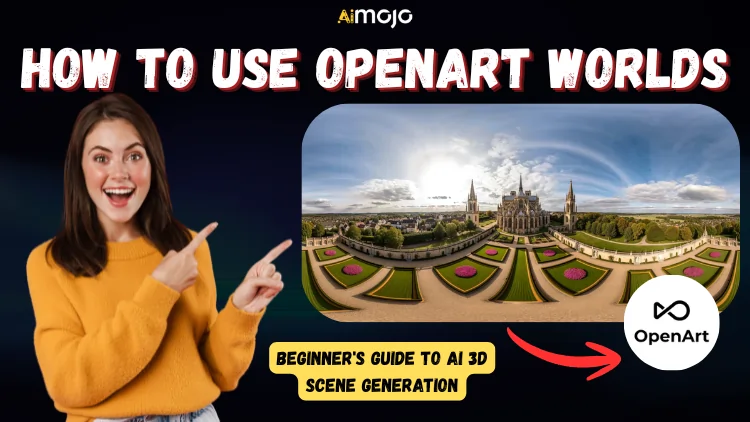
O OpenArt acabou de mudar o AI Jogo de imagens — e "imagem" já não é suficiente para descrevê-lo. Mundos OpenArt O sistema pega sua imagem ou um exemplo e cria um ambiente 3D completo que você pode explorar, percorrer e exportar. Sem software 3D. Sem formação em design. Sem fluxo de trabalho complicado.
Apenas você, um comando e um mundo navegável do outro lado. Este guia abrange cada passo, cada configuração e cada correção necessária para você começar com o pé direito.
O que é OpenArt Worlds? (E por que é?)'s Diferente do normal AI Ferramentas de imagem)
Os mais AI ferramentas de arte O OpenArt Worlds oferece uma imagem plana. Você cria um espaço. Você gera uma cena 3D a partir de um texto ou de uma imagem carregada, depois se move por ela, enquadra fotos de dentro dela e a salva como um ambiente persistente ao qual você pode retornar mais tarde.

O OpenArt Worlds é uma ferramenta de geração de cenas 3D com inteligência artificial, integrada ao OpenArt Suite, que converte instruções de texto ou imagens em ambientes virtuais totalmente navegáveis — sem necessidade de experiência em modelagem 3D.
O Worlds está integrado ao pacote OpenArt Suite, juntamente com as ferramentas padrão de geração de imagens , vídeo e um editor de tela. Pense nele como a camada espacial que se sobrepõe a tudo o mais.
Foi desenvolvido para criadores de conteúdo, desenvolvedores de jogos que trabalham com mood boards, artistas digitais que criam cenários conceituais e criadores de conteúdo para redes sociais que desejam visuais exclusivos. Se você tem usado imagens estáticas geradas por IA, este é o próximo passo natural.

🎉 OpenArt Worlds – Oferta por tempo limitado Exclusivo
O que você pode criar com o OpenArt Worlds
| Característica | O que faz | Melhor caso de uso |
|---|---|---|
| Texto para cena 3D | Constrói um mundo a partir de uma descrição escrita. | Arte conceitual, painéis de inspiração |
| Mundo da Imagem para 3D | Converte qualquer foto em uma cena navegável. | Sessões fotográficas de produtos, arquitetura |
| Capturas de tela do mundo virtual | Capture imagens de dentro do ambiente | Conteúdo social, miniaturas |
| Mundos Persistentes | Salve e acesse novamente o espaço gerado a qualquer momento. | Projetos de longo prazo, conteúdo de séries |
Como acessar o OpenArt Worlds — Gratuito ou pago
O plano gratuito oferece créditos limitados para testar o recurso Mundos, mas a capacidade de geração é limitada. Para uso regular, um plano pago faz mais sentido.
| Planejamento | Acesso Mundial | Créditos Mensais | Preço |
|---|---|---|---|
| Gratuito | Limitada | ~50 créditos | $0 |
| Inicial | completo | créditos 300 | ~$9/mês |
| Pro | Completo + Prioritário | créditos 1,100 | ~$22/mês |
| Ilimitado | Completo + a granel | Ilimitado | ~$99/mês |
Passo a passo: Como usar o OpenArt Worlds do zero
Passo 1 — Crie ou faça login na sua conta OpenArt
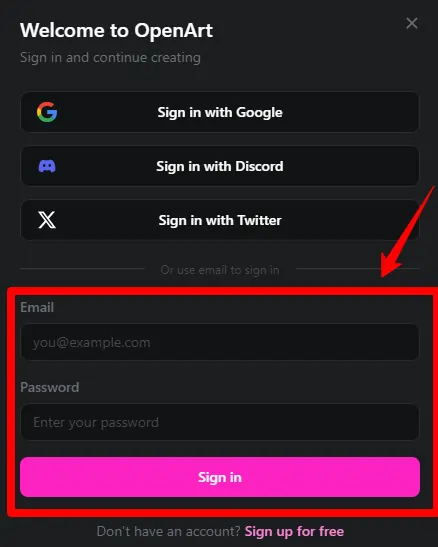
Acesse o openart.ai e cadastre-se com o Google ou por e-mail. Os créditos das contas existentes são transferidos automaticamente.
Passo 2 — Navegue até a ferramenta Mundos dentro do pacote.

No painel de controle, clique em Suíte na barra de navegação superior e selecione Mundos . É um módulo separado do gerador de imagens padrão.
Etapa 3 — Escolha seu método de entrada

Escolha entre uma instrução de texto ou o envio de uma imagem. O prompt de texto funciona para cenas originais. O carregamento de imagens converte uma foto existente ou AI Transformar imagem em um ambiente 3D.
Passo 4 — Escreva um enunciado que realmente funcione.

Mantenha as descrições específicas com dicas de profundidade — palavras como "vale enevoado com cadeias de montanhas em camadas" geram uma sensação de profundidade 3D muito melhor do que "bela paisagem". Adicione uma etiqueta de estilo (cinematográfico, ficção científica, fantasia) no final.
Passo 5 — Definir parâmetros da cena
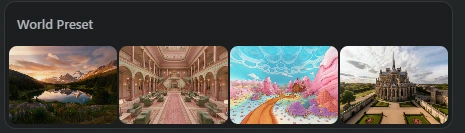
Ajuste o tipo de ambiente (interior/exterior), a predefinição de estilo e a intensidade da profundidade antes de gerar. Maior profundidade = mais paralaxe na cena final.
Etapa 6 — Gerar e aguardar
O processamento leva de 30 a 90 segundos, dependendo da carga do servidor. AI Cria camadas espaciais, não apenas uma renderização plana, portanto, precisa de um pouco mais de tempo do que a geração de imagens padrão.
Passo 7 — Explore o mundo usando os controles de navegação

Use as teclas WASD ou clique e arraste para se mover pela cena. Panorâmica, inclinação e zoom são suportados no visualizador Worlds.
Etapa 8 — Enquadre e capture capturas de tela dentro da cena

Posicione a sua visualização exatamente como deseja e, em seguida, clique no botão de captura. Isso extrairá uma imagem estática de alta resolução do ambiente 3D.
Passo 9 — Salve seu mundo (Modo Persistente)
Clique em Salvar Mundo para armazenar sua cena no painel. Você poderá reabri-la, continuar se movimentando e capturar novos ângulos mais tarde.
Etapa 10 — Baixe ou exporte seu resultado final

Exporte como imagem de alta resolução (JPG/PNG) diretamente do visualizador. A exportação de vídeo (sobrevoo da cena) está disponível nos planos Pro e superiores.
Melhores configurações para diferentes casos de uso
| Caso de uso | Estilo recomendado | Profundidade imediata | Formato de exportação |
|---|---|---|---|
| Conteúdo de mídia social | Cinematográfico / Fantasia | Alto | Captura de tela PNG |
| Painel de inspiração para desenvolvimento de jogos | Realista / Ficção Científica | Médio-Alto | PNG + Vídeo |
| Fundos de arte conceitual | Pictórico / Estilizado | Suporte: | PNG |
| Maquetes de Arquitetura | Fotorrealista | Alto | PNG |
Dicas de escrita criativa para mundos OpenArt
Para obter uma boa profundidade 3D em Worlds, tudo depende de como você escreve o prompt. Use linguagem espacial em camadas — as referências de primeiro plano, plano médio e plano de fundo impulsionam o AI Para criar uma profundidade dimensional real em vez de uma aparência plana de pintura.
Fotos em modo retrato com fundos desfocados tendem a apresentar pouca profundidade em uploads de imagens; fotos de paisagem com alto contraste e separação nítida funcionam melhor.
As etiquetas de estilo que consistentemente produzem os melhores resultados são: cinematográfico, fotorrealista, distópico, floresta encantada, interior de cidade iluminado a néon, arquitetura brutalista, terreno alienígena.
5 exemplos de prompts que valem a pena copiar
"Ancient stone temple deep in a jungle, misty, cinematic, photorealistic""Futuristic city street at night, neon signs, rain-soaked ground, sci-fi""Cozy cabin interior, warm fireplace, snow outside, soft lighting, realistic""Alien desert with twin moons, orange sky, massive rock formations, epic""Underwater city ruins, bioluminescent coral, deep ocean atmosphere"OpenArt Worlds vs. Concorrentes — Uma Análise Rápida e Sincera
| ferramenta | Plano Gratuito | Navegação 3D | Entrada de imagem | Mais Adequada Para |
|---|---|---|---|---|
| Mundos OpenArt | Sim (limitado) | Sim | Sim | Criadores, equipes de conteúdo |
| Laboratórios Mundiais | Lista de espera | Sim | Sim | Pesquisa, 3D de alta qualidade |
| Skybox dos Laboratórios Blockade | Sim | Apenas 360° | Limitada | Realidade virtual, fundos 360 |
| Meta WorldGen | Não (somente para desenvolvedores) | Sim | Não | desenvolvedores de aplicativos de realidade virtual |
O OpenArt Worlds é a opção mais acessível para criadores em geral no momento — especialmente com a entrada de imagens para o mundo virtual e o salvamento persistente em todos os planos pagos.
Problemas comuns e como corrigi-los
A geração mundial falha ou fica estagnada
→ Atualize e regenere. Horários de pico de tráfego tornam a fila mais lenta. Tente uma mensagem mais curta e simples na primeira tentativa.
A cena parece plana, não verdadeiramente em 3D.
→ Adicione palavras específicas de profundidade à sua descrição (camadas, horizonte distante, objetos em primeiro plano). Aumente a intensidade da profundidade nos parâmetros da cena.
Os créditos estão acabando muito rápido.
→ Salve seus mundos antes de explorar — retornar a um mundo salvo não custa créditos. Apenas novas gerações custam.
A qualidade para exportação está abaixo do esperado.
→ Capture imagens com o zoom máximo afastado dentro do visualizador antes de exportar para obter a resolução de saída mais nítida.
💸 Desconto exclusivo de 20% em OpenArt Worlds Exclusivo
Perguntas frequentes sobre o OpenArt Worlds
O OpenArt Worlds é gratuito para usar?
Sim, com limitações. O plano gratuito inclui um pequeno crédito para testar o recurso, mas o uso contínuo exige uma assinatura paga.
O quê's A diferença entre Worlds e OpenArt's gerador de imagens padrão?
O gerador padrão cria imagens planas em 2D. O Worlds cria espaços 3D navegáveis pelos quais você pode se mover e fotografar de vários ângulos.
Posso usar o OpenArt Worlds em projetos comerciais?
Sim, nos planos pagos. Sempre confirme os termos e condições vigentes no OpenArt.ai pois os termos de licenciamento podem ser atualizados.
Quanto tempo leva a geração de um mundo 3D?
Normalmente, de 30 a 90 segundos por cena, dependendo da complexidade e da carga do servidor.
Posso carregar minha própria imagem para criar um mundo 3D?
Sim. A opção de entrada "imagem para mundo" aceita uploads de arquivos JPG e PNG diretamente na ferramenta Mundos.
Quais formatos de arquivo posso exportar?
Formatos PNG e JPG para capturas de tela. A exportação de vídeos com sobrevoo está disponível nas versões Pro e superiores.
Considerações finais — Vale a pena investir seu tempo em OpenArt Worlds?
Resposta curta: sim, especialmente se você cria conteúdo visual em grande volume. O processo de criação de ambientes 3D a partir de prompts é mais rápido do que qualquer coisa que antes exigia Blender, Unreal ou uma ferramenta separada de 360°. Criadores de conteúdo obtêm visuais exclusivos que ninguém mais tem. Desenvolvedores de jogos obtêm recursos de mood board instantâneos. Artistas digitais conseguem criar cenários em menos de dois minutos.
⚡ Já usa o OpenArt? Atualize para o Wonder — 50% de desconto nos planos anuais + geração ilimitada no modelo mais recente.
Se você estiver usando o plano gratuito apenas para testar, comece com um prompt cinematográfico detalhado antes de fazer um upgrade. A diferença de qualidade entre um prompt básico e um bem estruturado é significativa — revise a seção de dicas de prompts acima antes de gastar créditos em entradas genéricas.
AiMojo recomenda:


 BONUS: Receba nossos $ 200 “AI “Kit de ferramentas de domínio” GRÁTIS ao se inscrever!


![14 Melhores Nus AI Geradores em 2026 [Gratuitos e Pagos]](https://aimojo.io/wp-content/uploads/2024/01/Best-Naked-AI-Generators-100x100.webp)