

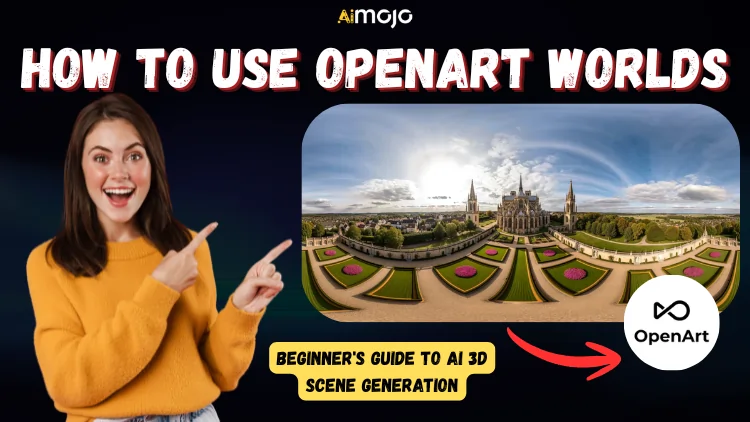
OpenArt właśnie zmienił AI gra wizerunkowa — a „wizerunek” w zasadzie już jej nie odzwierciedla. Światy OpenArt Bierze Twój komunikat lub zdjęcie i tworzy pełne środowisko 3D, po którym możesz spacerować, rozglądać się i eksportować. Bez oprogramowania 3D. Bez wykształcenia w zakresie projektowania. Bez skomplikowanego procesu roboczego.
Tylko Ty, podpowiedź i świat, po którym można się poruszać, po drugiej stronie. Ten przewodnik obejmuje każdy krok, każde ustawienie i każdą poprawkę, której potrzebujesz, aby od razu zacząć działać.
Czym jest OpenArt Worlds? (I dlaczego warto)'s Inny niż zwykły AI Narzędzia obrazowe)
Większość AI narzędzia artystyczne Daje płaski obraz. OpenArt Worlds daje przestrzeń. Generujesz scenę 3D z komunikatu tekstowego lub przesłanego obrazu, a następnie poruszasz się po niej, kadrujesz ujęcia z jej wnętrza i zapisujesz jako trwałe środowisko, do którego możesz wrócić później.

OpenArt Worlds to narzędzie do generowania scen 3D oparte na sztucznej inteligencji, dostępne w pakiecie OpenArt Suite. Umożliwia ono konwersję komunikatów tekstowych i obrazów na w pełni nawigowalne środowiska wirtualne — nie jest wymagane żadne doświadczenie w modelowaniu 3D.
Worlds znajduje się w szerszym pakiecie OpenArt Suite, obok standardowych narzędzi do generowania obrazów , narzędzi wideo i edytora płótna. Można to sobie wyobrazić jako warstwę przestrzenną nałożoną na wszystko inne.
Stworzony dla twórców treści, twórców gier tworzących moodboardy, artystów cyfrowych tworzących tła koncepcyjne oraz twórców mediów społecznościowych , którzy potrzebują wizualizacji, jakich nie ma nikt inny. Jeśli polegałeś na płaskich obrazach generowanych przez sztuczną inteligencję, to jest to naturalny kolejny krok.

🎉 OpenArt Worlds – oferta ograniczona czasowo Ekskluzywny
Co możesz stworzyć za pomocą światów OpenArt
| Cecha | Co to robi | Najlepszy przypadek użycia |
|---|---|---|
| Tekst do sceny 3D | Buduje świat na podstawie pisemnego polecenia | Koncepcje artystyczne, tablice inspiracji |
| Świat obrazu do 3D | Konwertuje dowolne zdjęcie na scenę, po której można poruszać się nawigacyjnie | Sesje zdjęciowe produktów, architektura |
| Zrzuty ekranu z rozgrywki | Przechwytywanie klatek z wnętrza środowiska | Treści społecznościowe, miniatury |
| Trwałe światy | Zapisz i odwiedź wygenerowaną przestrzeń w dowolnym momencie | Projekty długoterminowe, treści seryjne |
Jak uzyskać dostęp do światów OpenArt — darmowych i płatnych
Darmowy plan daje ograniczoną liczbę kredytów na przetestowanie funkcji Worlds, ale moc obliczeniowa jest ograniczona. Do regularnego użytkowania bardziej opłacalny jest plan płatny .
| Plan | Dostęp do światów | Kredyty miesięczne | Cena |
|---|---|---|---|
| Darmowy | Ograniczony | ~50 kredytów | $0 |
| Starter | Pełny | 300 kredyty | ~9$/mies. |
| Pro | Pełny + Priorytet | 1,100 kredyty | ~22$/mies. |
| Nielimitowane | Pełny + Luzem | Nielimitowane | ~99$/mies. |
Krok po kroku: jak korzystać ze światów OpenArt od podstaw
Krok 1 — Utwórz lub zaloguj się na swoje konto OpenArt
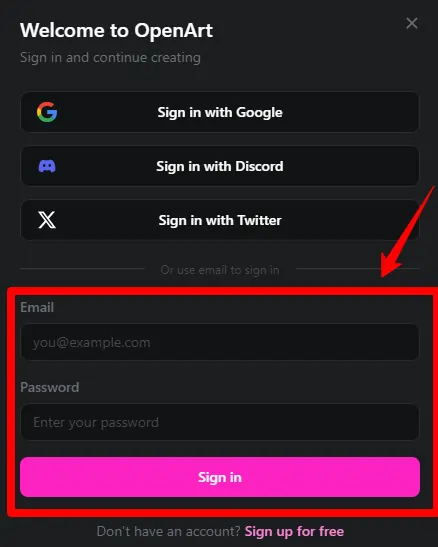
Wejdź na openart.ai i zarejestruj się za pomocą konta Google lub adresu e-mail. Istniejące konta automatycznie przenoszą środki.
Krok 2 — Przejdź do narzędzia Światy w pakiecie

W panelu nawigacyjnym kliknij „Suite” w górnym pasku nawigacyjnym, a następnie wybierz „Worlds” . To oddzielny moduł od standardowego generatora obrazów.
Krok 3 — Wybierz metodę wprowadzania danych

Wybierz pomiędzy komunikatem tekstowym a przesłaniem obrazu. Podpowiedzi tekstowe działają dla oryginalnych scen. Przesyłanie obrazu konwertuje istniejące zdjęcie lub AI obraz do środowiska 3D.
Krok 4 — Napisz polecenie, które naprawdę działa

Zachowaj konkretne wskazówki dotyczące głębi — słowa takie jak „mglista dolina z warstwowymi grzbietami górskimi” generują o wiele lepszą głębię 3D niż „ładny krajobraz”. Na końcu dodaj znacznik stylu (filmowy, science fiction, fantasy).
Krok 5 — Ustaw parametry sceny
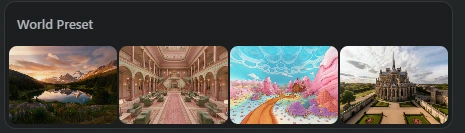
Przed wygenerowaniem dostosuj typ otoczenia (wewnętrzne/zewnętrzne), styl i intensywność głębi. Większa głębia = więcej paralaksy w finalnej scenie.
Krok 6 — Wygeneruj i czekaj
Przetwarzanie trwa od 30 do 90 sekund, w zależności od obciążenia serwera. AI tworzy warstwy przestrzenne, a nie tylko płaski render, więc potrzebuje nieco więcej czasu niż standardowe generowanie obrazu.
Krok 7 — Eksploruj świat za pomocą elementów nawigacyjnych

Użyj klawiszy WASD lub kliknięcia i przeciągnięcia, aby poruszać się po scenie. Przeglądarka Worlds obsługuje funkcje panoramowania, pochylania i powiększania.
Krok 8 — kadrowanie i robienie zrzutów ekranu wewnątrz sceny

Ustaw widok dokładnie tak, jak chcesz, a następnie naciśnij przycisk przechwytywania. Spowoduje to wygenerowanie zdjęcia w wysokiej rozdzielczości z wnętrza środowiska 3D.
Krok 9 — Zapisz swój świat (tryb trwały)
Kliknij „Zapisz świat” , aby zapisać scenę w panelu. Możesz ją później ponownie otworzyć, kontynuować poruszanie się po niej i uchwycić nowe ujęcia.
Krok 10 — Pobierz lub wyeksportuj ostateczny wynik

Eksportuj jako obraz w wysokiej rozdzielczości (JPG/PNG) bezpośrednio z przeglądarki. Eksport wideo (przelot przez scenę) jest dostępny w planach Pro i wyższych.
Najlepsze ustawienia dla różnych przypadków użycia
| Przypadek użycia | Zalecany styl | Głębokość podpowiedzi | Format eksportu |
|---|---|---|---|
| Treści z mediów społecznościowych | Filmowy / Fantasy | Wysoki | Zrzut ekranu PNG |
| Moodboard Game Dev | Realistyczny / Science fiction | Średnio-wysoki | PNG + wideo |
| Tła koncepcyjne | Malarski / Stylizowany | Średni | PNG |
| Makiety architektoniczne | Fotorealistyczne | Wysoki | PNG |
Wskazówki dotyczące pisania podpowiedzi dla światów OpenArt
Aby uzyskać dobrą głębię 3D w Worlds, należy napisać polecenie. Użyj warstwowy język przestrzenny — odniesienia do pierwszego, drugiego i trzeciego planu zwiększają AI aby uzyskać rzeczywistą głębię wymiarową, a nie płaski, pomalowany wygląd.
Zdjęcia portretowe z rozmytym tłem zazwyczaj nie oddają głębi przesyłanych obrazów; najlepiej sprawdzają się zdjęcia krajobrazowe o wysokim kontraście i wyraźnym rozgraniczeniu.
Tagi stylu, które konsekwentnie przynoszą najlepsze rezultaty: kinowy, fotorealistyczny, dystopijny, zaczarowany las, rozświetlone neonami wnętrza miast, brutalistyczna architektura, obcy teren.
5 przykładów podpowiedzi wartych kradzieży
"Ancient stone temple deep in a jungle, misty, cinematic, photorealistic""Futuristic city street at night, neon signs, rain-soaked ground, sci-fi""Cozy cabin interior, warm fireplace, snow outside, soft lighting, realistic""Alien desert with twin moons, orange sky, massive rock formations, epic""Underwater city ruins, bioluminescent coral, deep ocean atmosphere"OpenArt Worlds kontra konkurenci — szybka, szczera opinia
| Narzędzie | Bezpłatny plan | 3D nawigacji | Wejście obrazu | Najlepsze dla: |
|---|---|---|---|---|
| Światy OpenArt | Tak (ograniczone) | Tak | Tak | Twórcy, zespoły ds. treści |
| Laboratoria Światowe | Lista oczekujących | Tak | Tak | Badania, wysokiej klasy 3D |
| Blockade Labs Skybox | Tak | Tylko 360° | Ograniczony | VR, tła 360 |
| Meta WorldGen | Nie (tylko dla deweloperów) | Tak | Nie | Twórcy aplikacji VR |
OpenArt Worlds jest obecnie najbardziej przystępną opcją dla twórców — szczególnie dzięki możliwości przekazywania obrazów do świata i stałemu zapisywaniu we wszystkich płatnych planach.
Typowe problemy i sposoby ich rozwiązywania
Generowanie świata zawodzi lub się zacina
→ Odśwież i zregeneruj. Godziny szczytu wydłużają kolejkę. Spróbuj użyć krótszego i prostszego komunikatu przy pierwszej próbie.
Scena wygląda płasko, nie jest prawdziwie trójwymiarowa
→ Dodaj do podpowiedzi słowa związane z głębią (warstwy, odległy horyzont, obiekty na pierwszym planie). Zwiększ intensywność głębi w parametrach sceny.
Kredyty kończą się zbyt szybko
→ Zapisz swoje światy przed eksploracją — ponowne wejście do uratowanego świata nie kosztuje kredytów. Tylko nowe pokolenia je otrzymują.
Jakość eksportu jest niższa od oczekiwanej
→ Przed eksportem wykonaj zrzuty ekranu przy maksymalnym pomniejszeniu w przeglądarce, aby uzyskać najwyższą rozdzielczość wyjściową.
💸 Ekskluzywne światy OpenArt – 20% zniżki Ekskluzywny
Często zadawane pytania dotyczące światów OpenArt
Czy korzystanie z OpenArt Worlds jest darmowe?
Tak, z pewnymi ograniczeniami. Bezpłatny plan obejmuje niewielki limit kredytowy na przetestowanie funkcji, ale regularne korzystanie z niej wymaga płatnej subskrypcji.
Co's różnica między Worlds a OpenArt's standardowy generator obrazów?
Standardowy generator generuje płaskie obrazy 2D. Worlds tworzy nawigowalne przestrzenie 3D , po których można się poruszać i fotografować z różnych kątów.
Czy mogę używać OpenArt Worlds w projektach komercyjnych?
Tak, w przypadku planów płatnych. Zawsze należy sprawdzić aktualne warunki na stronie OpenArt.ai ponieważ warunki licencji mogą ulec zmianie.
Ile czasu zajmuje wygenerowanie świata 3D?
Zwykle 30–90 sekund na scenę, w zależności od złożoności i obciążenia serwera.
Czy mogę przesłać własny obraz, aby stworzyć świat 3D?
Tak. Funkcja przesyłania obrazu do świata obsługuje przesyłanie plików JPG i PNG bezpośrednio w narzędziu Worlds.
Jakie formaty plików mogę eksportować?
PNG i JPG do zrzutów ekranu. Eksport wideo z przelotu jest dostępny w wersjach Pro i wyższych.
Podsumowanie — czy OpenArt Worlds jest warte Twojego czasu?
Krótka odpowiedź: tak, zwłaszcza jeśli tworzysz treści wizualne na dużą skalę. Proces transformacji z promptera do środowiska 3D jest szybszy niż wszystko, co wcześniej wymagało Blendera, Unreala czy osobnego narzędzia 360°. Twórcy treści otrzymują unikalne wizualizacje, jakich nie ma nikt inny. Twórcy gier otrzymują natychmiastowe zasoby moodboard. Artyści cyfrowi otrzymują tła stworzone w mniej niż dwie minuty.
⚡ Korzystasz już z OpenArt? Przejdź na Wonder — 50% zniżki na plany roczne + nieograniczona generacja w najnowszym modelu.
Jeśli korzystasz z darmowego planu tylko po to, by go przetestować, zacznij od jednego szczegółowego polecenia filmowego, zanim przejdziesz na wyższy poziom. Różnica jakościowa między podstawowym poleceniem a dobrze skonstruowanym poleceniem jest znacząca — zapoznaj się z powyższą sekcją wskazówek dotyczących poleceń, zanim zaczniesz korzystać z ogólnych informacji.
AiMojo poleca:


 BONUS: Odbierz nasze 200 dolarówAI „Zestaw narzędzi Mastery Toolkit” GRATIS po rejestracji!