

Slutt å bla gjennom dyre ting videoredigeringsprogramvare veiledninger. OpenArt er nettopp blitt profesjonell AI Videoproduksjon er latterlig enkelt – og du trenger ikke en filmutdanning for å bruke det.
Opprette AI videoer med OpenArt gir deg tilgang til kraftige generasjonsmodeller som Sora 2, Veo3, MiniMax Hailuo og Kling 2.1 – alt på én plattform. Hver modell håndterer forskjellige videostiler, fra fotorealistiske opptak til filmatisk historiefortelling, slik at du aldri er låst til én estetikk.
Innholdsskapere, markedsførere og nybegynnere kan nå generere filmatiske videoer, animere statiske bilder og redigere opptak med AI-drevne verktøy som gjør det tunge arbeidet for deg.
Denne veiledningen bryter ned alt fra tekst-til-video-generering til avanserte redigeringsfunksjoner.
Hva gjør OpenArt forskjellig fra andre AI Videogeneratorer
bro AI videoverktøy låser deg til én modell eller stil. OpenArt gir deg fire kraftige videogenerering motorer i én plattform:

Men OpenArt stopper ikke ved videogenerering. Plattformen inkluderer en komplett redigeringspakke med bevegelsessynkronisering, leppesynkronisering, lydeffektgenerering, videooppskalering og tidslinjeredigering – alt drevet av AI.
Komme i gang: Kontooppsett og kreditter

Det tar mindre enn to minutter å opprette en OpenArt-konto. Gå til OpenArt-nettstedet , registrer deg, så får du prøvekreditter slik at du kan utforske videofunksjonene.

Her er det rett ut: videoproduksjon krever kreditter. Prøvekredittene lar deg teste forskjellige modeller og funksjoner, men pågående videoproduksjon krever et betalt abonnement. Tenk på det som et kaffeabonnement – prøv en kopp først, og velg deretter abonnement basert på hvor mye du lager.

Når du er logget inn, navigerer du til Videoverktøy-delen fra hoveddashbordet. Du vil se alternativer for tekst-til-video, bilde-til-video, elementer-til-video og videoredigeringsverktøy.
Tekst-til-video: Generer videoer fra beskrivelser
Det er her magien starter. Tekst-til-video gjør skriftlige beskrivelser om til fullt gjengitte videoklipp.
Trinn-for-trinn prosess:

- Klikk "Tekst til video«fra videoverktøymenyen
- Skriv en scenebeskrivelse (vær spesifikk om handlinger, miljø og stil)
- Velg din AI modell—Sora 2 for realisme, Veo3 for historiefortelling, MiniMax for detaljer eller Kling 2.1 for natur
- Angi videoens varighet og sideforhold (16:9 for YouTube, 9:16 for TikTok/Instagram)
- Trykk på generer og vent i 2–5 minutter
- Forhåndsvis, last ned eller rediger videre
Tips for rask skriving:
Glem vage beskrivelser. «En hund som løper» holder ikke. Prøv «Golden retriever som spurter gjennom en solfylt eng ved solnedgang, sakte film, filmatisk belysning, liten dybdeskarphet».
Inkluder tre nøkkelelementer: motiv (hva/hvem), handling (gjør hva) og stil (hvordan det ser ut). Legg til miljødetaljer som belysning, vær og kameravinkler for bedre resultater.
Bilde-til-video: Gjør statiske bilder levende
Har du allerede bilder eller AI-genererte bilder? Bilde-til-video-konvertereren legger til bevegelse og overganger til statiske bilder.
Denne funksjonen er utmerket for produktfotografering, og gjør katalogbilder om til dynamiske annonser. Den fungerer også utmerket for animering av konseptkunst, memer eller grafikk for sosiale medier .
Slik fungerer det:
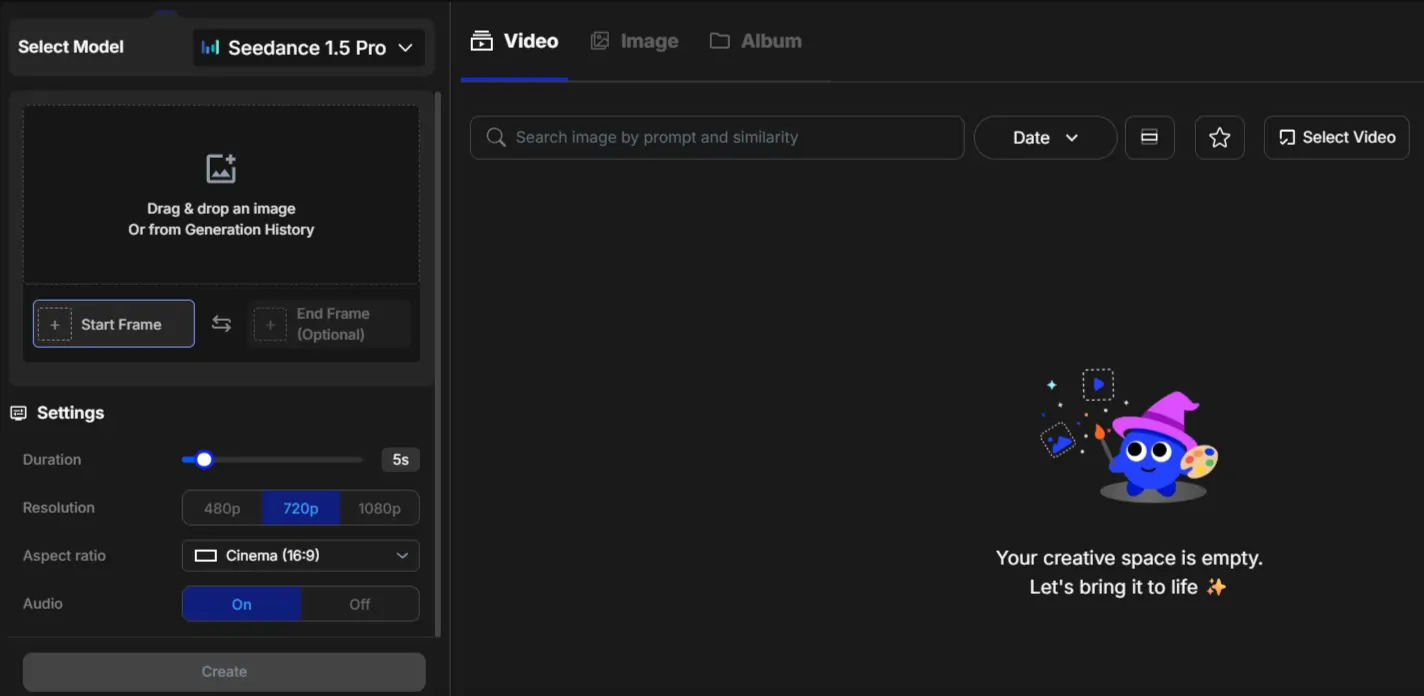
- Velg "Bilde til video«fra verktøyseksjonen»
- Last opp referansebildet ditt (bilder, illustrasjoner, AI kunst – alt fungerer)
- Beskriv bevegelsen du ønsker («kameraet zoomer sakte inn» eller «motivet snur hodet til venstre»)
- Velg videomodell som passer til bildestilen din
- Konfigurer videolengde og -format
- Generer og last ned
Avansert produksjon: Elementer-til-video og video-til-video

Profesjonelle redigeringsverktøy innebygd
OpenArt's redigeringspakken skiller den fra grunnleggende videogeneratorer. Her's hva du får:
Bevegelsessynkronisert video: Legger til realistiske, naturlige bevegelser til statiske elementer. Flott for å få karakterer eller objekter til å bevege seg overbevisende i scener.
Lip-Sync-video: Synkroniserer karakterens lepper perfekt med voiceovers eller dialog. Lag videoer med talende hoder eller innhold med talspersoner uten å filme faktiske mennesker.

Generering av lydeffekter: AI legger til filmatiske lydeffekter som matcher videoen din's visuell tone. Skritt, omgivelsesstøy, bevegelseslyder – alt genereres automatisk.
Videooppskalering: Øk oppløsningen og den visuelle klarheten. Gjør anstendig opptak om til profesjonelle resultater med forbedrede detaljer.
Videoredigerer med tidslinje: Full tidslinjekontroll for sekvenser med flere klipp, overganger og presis redigering. Bygg komplette historier fra flere genererte klipp.
Forleng video: Generer kreative variasjoner eller forleng videoens varighet naturlig. Hold fortellingene flytende uten vanskelige klipp.
Karakterfunksjoner og erstatninger
Med verktøyet Erstatt karakter kan du bytte karakterer i eksisterende videoer samtidig som du opprettholder scenekonsistens. Film én gang, lag uendelige variasjoner med forskjellige karakterer – perfekt for å teste forskjellige demografiske grupper i annonser eller lage karakteralternativer.
Merk: Karakteroppretting (for å opprettholde konsistente karakterer på tvers av flere prosjekter) er en premiumfunksjon. Det er verdt det hvis du bygger seriell innhold eller merkevarede karakterer.
Hvordan optimalisere AI Videoer med OpenArt for hver plattform
Vanlige problemer og raske løsninger

- Uskarpt eller lavkvalitetsutdata? Kjør det gjennom videooppskalingsverktøyet. Hvis det ikke fikser problemet, regenerer med en annen modell – noen ganger gir Sora 2 skarpere resultater enn Veo3 for visse motiver.
- Rare, unaturlige bevegelser? Avgrens din bevegelsesbeskrivelseVær mer spesifikk om hastighet, retning og stil. Bruk bevegelsessynkronisering som en andre omgang for å jevne ut ting.
- Stemmer ikke stilen på tvers av klippene? Hold deg til én modell per prosjekt. Hver AI Modellen har en distinkt visuell signatur. Å blande dem skaper inkonsekvent estetikk.
OpenArt vs. konkurrentene
| Trekk | OpenArt | Rullebane | Pika | Stabilitet AI |
|---|---|---|---|---|
| multiple AI Modeller | ✅ Mer enn 8 | ❌ 1-2 | ❌ 1 | ❌ 1 |
| Innebygd redaktør | ✅ Komplett suite | ✅ Ja | Basic | Basic |
| Lip-Sync | ✅ | ✅ | ❌ | ❌ |
| Lydeffekter AI | ✅ | Begrenset | ❌ | ❌ |
| Tegnbytte | ✅ | Begrenset | ❌ | ❌ |
| oppskalering | ✅ | ✅ | ✅ | ✅ |
Multimodelltilnærmingen gir OpenArt betydelig fleksibilitet. Du er ikke låst til én stil eller må kjøpe flere abonnementer.
Hva kan du egentlig lage?
Dine neste trinn
Start enkelt . Velg én metode – tekst-til-video er enklest for nybegynnere – og generer 5–10 klipp ved hjelp av forskjellige instruksjoner og modeller. Se hvilken modells stil som passer innholdsstemningen din.
Test bilde-til-video med bilder du allerede har. Gjør produktbilder, selfier eller skjermbilder om til bevegelig innhold.
Når du er komfortabel med grunnleggende generering, kan du eksperimentere med redigeringsverktøyene. Bevegelsessynkronisering og lydeffekter gir en fin finish som gjør at amatøropptak ser profesjonelt ut.
OpenArt gir deg fire profesjonelle nivåer AI videomodeller pluss en komplett redigeringspakke på én plattform. De fleste skapere bruker hundrevis av kroner i måneden på å sette sammen forskjellige verktøy. Dette konsoliderer alt.
Læringskurven? Kanskje en time for å føle seg trygg. De kreative mulighetene? Helt uendelige.
Slutt å overtenke det. Åpne OpenArt, skriv inn en beskrivelse, og se ideen din bli til en video. Det's bokstavelig talt alt som skal til for å starte.
AiMojo anbefaler:


 BONUS: Få våre 200 dollarAI «Mestringsverktøysett» GRATIS når du registrerer deg!