

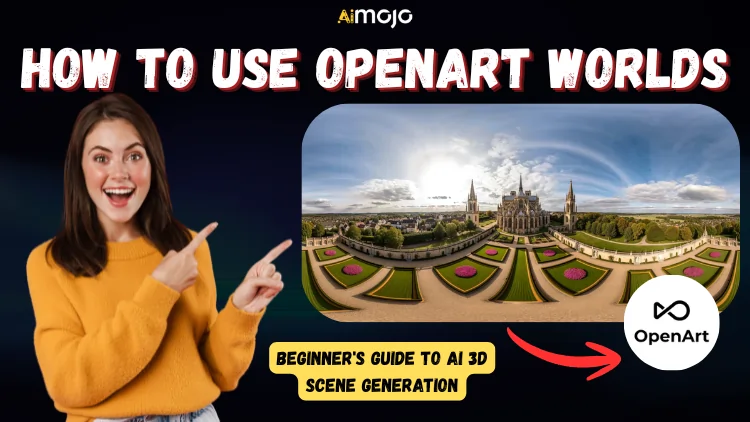
OpenArt heeft zojuist de AI Het is een beeldspel — en "beeld" dekt de lading nauwelijks meer. OpenArt-werelden Het programma neemt je prompt of foto en bouwt een complete 3D-omgeving waar je daadwerkelijk doorheen kunt lopen, rondkijken en die je kunt exporteren. Geen 3D-software nodig. Geen ontwerpdiploma. Geen ingewikkelde workflow.
Alleen jij, een prompt en een navigeerbare wereld aan de andere kant. Deze handleiding behandelt elke stap, elke instelling en elke oplossing die je nodig hebt om direct aan de slag te gaan.
Wat is OpenArt Worlds? (En waarom het's Anders dan normaal AI Afbeeldingstools)
De meeste AI kunst gereedschap Met OpenArt Worlds krijg je een plat beeld. OpenArt Worlds geeft je een ruimte. Je genereert een 3D-scène op basis van een tekstprompt of een geüploade afbeelding, beweegt erdoorheen, maakt foto's vanuit de scène en slaat deze op als een permanente omgeving waarnaar je later kunt terugkeren.

OpenArt Worlds is een AI-gestuurde tool voor het genereren van 3D-scènes binnen de OpenArt Suite. Het zet tekstprompts of afbeeldingen om in volledig navigeerbare virtuele omgevingen, zonder dat 3D-modelleerervaring nodig is.
Worlds maakt deel uit van de bredere OpenArt Suite, samen met standaard tools voor beeldgeneratie , videobewerking en een canvas-editor. Zie het als de ruimtelijke laag bovenop al het andere.
Het is ontwikkeld voor contentmakers, gameontwikkelaars die moodboards maken, digitale kunstenaars die conceptuele achtergronden creëren en social media-makers die unieke visuals willen. Als je tot nu toe afhankelijk was van platte, door AI gegenereerde afbeeldingen, is dit de logische volgende stap.

🎉 OpenArt Worlds – Tijdelijke aanbieding Exclusief
Wat je kunt maken met OpenArt Worlds
| Kenmerk | Wat het doet | Beste gebruiksgeval |
|---|---|---|
| Tekst naar 3D-scène | Bouwt een wereld op basis van een schriftelijke opdracht. | Concepttekeningen, moodboards |
| Beeld-naar-3D-wereld | Zet elke foto om in een navigeerbare scène. | Productfotografie, architectuur |
| Screenshots uit de spelwereld | Leg beelden vast vanuit de omgeving. | Sociale media-inhoud, miniaturen |
| Aanhoudende werelden | Sla je gegenereerde ruimte op en bezoek deze later opnieuw. | Langetermijnprojecten, serie-inhoud |
Hoe krijg je toegang tot OpenArt Worlds — Gratis versus betaald?
Het gratis abonnement biedt een beperkt aantal credits om de Worlds-functie te testen, maar de opwekkingscapaciteit is beperkt. Voor regelmatig gebruik is een betaald abonnement een betere optie.
| Plannen | Toegang tot werelden | Maandelijkse tegoeden | Prijs |
|---|---|---|---|
| Gratis | Beperkt | ~50 studiepunten | $0 |
| Starter | Vol | 300 credits | ~$9/maand |
| Pro | Volledig + Prioriteit | 1,100 credits | ~$22/maand |
| Ongelimiteerde | Volledig + Bulk | Ongelimiteerde | ~$99/maand |
Stap voor stap: Hoe je OpenArt Worlds vanaf nul kunt gebruiken
Stap 1 — Maak een OpenArt-account aan of log in op uw bestaande account.
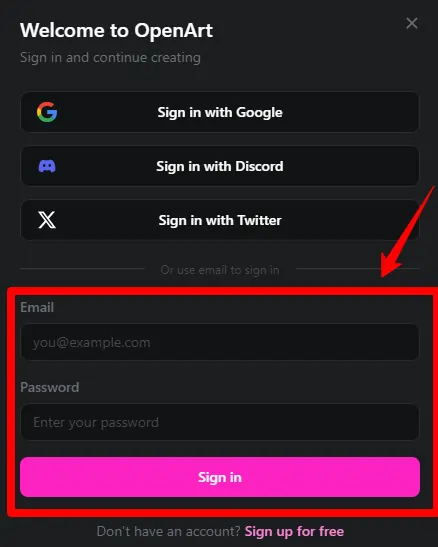
Ga naar openart.ai en registreer je met Google of e-mail. Je credits worden automatisch overgezet naar een bestaand account.
Stap 2 — Navigeer naar de tool 'Worlds' in de suite.

Klik vanuit het dashboard op Suite in de bovenste navigatiebalk en selecteer vervolgens Worlds . Dit is een aparte module, los van de standaard afbeeldingsgenerator.
Stap 3 — Kies uw invoermethode

Kies tussen een tekstprompt of het uploaden van een afbeelding. Tekstprompt werkt voor originele scènes. Afbeelding uploaden converteert een bestaande foto of AI beeld in een 3D-omgeving.
Stap 4 — Schrijf een opdracht die daadwerkelijk werkt

Houd de prompts specifiek en gebruik diepte-indicaties — woorden zoals "mistige vallei met gelaagde bergkammen" genereren veel betere 3D-diepte dan "mooi landschap". Voeg aan het einde een stijllabel toe (filmisch, sciencefiction, fantasy).
Stap 5 — Scèneparameters instellen
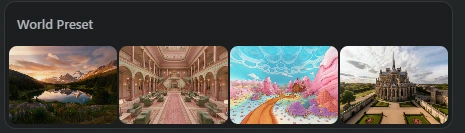
Pas het omgevingstype (binnen/buiten), de stijlvoorinstelling en de diepte-intensiteit aan voordat je de scène genereert. Een hogere diepte resulteert in meer parallax in het eindresultaat.
Stap 6 — Genereren en wachten
De verwerking duurt 30 tot 90 seconden, afhankelijk van de serverbelasting. AI Het bouwt ruimtelijke lagen op, niet zomaar een platte weergave, dus het kost iets meer tijd dan standaard beeldgeneratie.
Stap 7 — Verken je wereld met behulp van de navigatieknoppen

Gebruik de WASD-toetsen of klik en sleep om door de scène te navigeren. Pannen, kantelen en zoomen worden allemaal ondersteund in de Worlds-viewer.
Stap 8 — Kader en maak screenshots binnen de scène

Plaats het beeld precies zoals je wilt en druk vervolgens op de opnameknop. Hiermee maak je een stilbeeld in hoge resolutie vanuit de 3D-omgeving.
Stap 9 — Red je wereld (permanente modus)
Klik op 'Wereld opslaan' om je scène in je dashboard op te slaan. Je kunt de scène later opnieuw openen, verder bewegen en nieuwe hoeken vastleggen.
Stap 10 — Download of exporteer uw eindresultaat

Exporteer als een afbeelding met hoge resolutie (JPG/PNG) direct vanuit de viewer. Video-export (rondleiding door de scène) is beschikbaar in de Pro- en hogere abonnementen.
Optimale instellingen voor verschillende gebruikssituaties
| Use Case | Aanbevolen stijl | Snelle diepte | Exportformaat |
|---|---|---|---|
| Sociale media-inhoud | Filmisch / Fantasie | Hoge | PNG-screenshot |
| Moodboard voor game-ontwikkeling | Realistisch / Sciencefiction | Gemiddeld hoog | PNG + Video |
| Conceptuele kunstachtergronden | Schilderachtig / Gestileerd | Medium | PNG |
| Architectuurmockups | Fotorealistisch | Hoge | PNG |
Schrijftips voor OpenArt-werelden
Het verkrijgen van een goede 3D-diepte in Worlds hangt af van hoe je de opdracht formuleert. Gebruik gelaagde ruimtelijke taal — verwijzingen naar voorgrond, middengrond en achtergrond sturen de AI Om daadwerkelijke dimensionale diepte te creëren in plaats van een vlakke, geschilderde uitstraling.
Portretfoto's met een onscherpe achtergrond hebben vaak een zwakke diepte bij het uploaden; contrastrijke landschapsfoto's met een duidelijke scheiding tussen voor- en achterlaag werken het beste.
De stijltags die consequent de beste resultaten opleveren: filmisch, fotorealistisch, dystopisch, betoverd bos, neonverlicht stadsinterieur, brutalistische architectuur, buitenaards terrein.
5 voorbeeldteksten die je kunt overnemen
"Ancient stone temple deep in a jungle, misty, cinematic, photorealistic""Futuristic city street at night, neon signs, rain-soaked ground, sci-fi""Cozy cabin interior, warm fireplace, snow outside, soft lighting, realistic""Alien desert with twin moons, orange sky, massive rock formations, epic""Underwater city ruins, bioluminescent coral, deep ocean atmosphere"OpenArt Worlds versus concurrenten — een snelle en eerlijke beoordeling
| Gereedschap | Gratis abonnement | 3D navigatie | Afbeeldingsinvoer | beste voor |
|---|---|---|---|---|
| OpenArt-werelden | Ja (beperkt) | Ja | Ja | Makers, contentteams |
| Wereldlaboratoria | Wachtlijst | Ja | Ja | Onderzoek, hoogwaardige 3D |
| Blockade Labs Skybox | Ja | Alleen 360° | Beperkt | VR, 360°-achtergronden |
| Meta WorldGen | Nee (alleen voor ontwikkelaars) | Ja | Nee | VR-appontwikkelaars |
OpenArt Worlds is momenteel de meest toegankelijke optie voor algemene makers, met name dankzij de mogelijkheid om afbeeldingen direct in werelden om te zetten en de permanente opslagfunctie in alle betaalde abonnementen.
Veelvoorkomende problemen en hoe u ze kunt oplossen
Het genereren van de wereld mislukt of loopt vast.
→ Vernieuwen en opnieuw genereren. Tijdens piekuren kan de wachtrij langer duren. Probeer bij de eerste poging een kortere, eenvoudigere prompt.
De scène oogt plat, niet echt 3D.
→ Voeg dieptespecifieke woorden toe aan je prompt (gelaagd, verre horizon, objecten op de voorgrond). Verhoog de diepte-intensiteit in de scèneparameters.
Het creditsysteem raakt te snel op.
→ Sla je werelden op voordat je ze verkent — het opnieuw betreden van een opgeslagen wereld kost geen credits. Alleen nieuwe generaties kosten credits.
De exportkwaliteit is lager dan verwacht.
→ Maak schermafbeeldingen met maximale zoom in de viewer voordat u exporteert voor de scherpste uitvoerresolutie.
💸 Exclusieve OpenArt Worlds-korting van 20% Exclusief
Veelgestelde vragen over OpenArt Worlds
Is OpenArt Worlds gratis te gebruiken?
Ja, met beperkingen. Het gratis abonnement bevat een kleine hoeveelheid tegoed om de functie te testen, maar voor regelmatig gebruik is een betaald abonnement vereist.
Wat's Het verschil tussen Worlds en OpenArt.'s standaard afbeeldingsgenerator?
De standaardgenerator maakt platte 2D-afbeeldingen. Worlds creëert navigeerbare 3D-ruimtes waar je doorheen kunt bewegen en vanuit verschillende hoeken kunt fotograferen.
Kan ik OpenArt Worlds gebruiken voor commerciële projecten?
Ja, bij betaalde abonnementen. Controleer dit altijd even bij de actuele voorwaarden van OpenArt.ai aangezien de licentievoorwaarden kunnen worden gewijzigd.
Hoe lang duurt het genereren van een 3D-wereld?
Doorgaans 30 tot 90 seconden per scène, afhankelijk van de complexiteit en de serverbelasting.
Kan ik mijn eigen afbeelding uploaden om een 3D-wereld te creëren?
Ja. De invoerfunctie voor afbeeldingen in de wereld accepteert JPG- en PNG-uploads rechtstreeks in de Worlds-tool.
Welke bestandsformaten kan ik exporteren?
PNG- en JPG-bestanden voor screenshots. Exporteren van video-flythroughs is beschikbaar vanaf Pro.
Conclusie: Is OpenArt Worlds de moeite waard?
Kort antwoord: ja, vooral als je veel visuele content maakt. De workflow van prompt naar 3D-omgeving is sneller dan alles wat voorheen Blender, Unreal of een aparte 360°-tool vereiste. Contentmakers krijgen unieke visuals die niemand anders heeft. Gameontwikkelaars krijgen direct moodboard-elementen. Digitale artiesten maken achtergronden in minder dan twee minuten.
⚡ Gebruikt u OpenArt al? Upgrade naar Wonder — 50% korting op jaarabonnementen + onbeperkt dataverbruik op het nieuwste model.
Als je het gratis abonnement gebruikt om het uit te proberen, begin dan met één gedetailleerde filmische prompt voordat je upgradet. Het kwaliteitsverschil tussen een eenvoudige prompt en een goed gestructureerde prompt is aanzienlijk. Lees daarom eerst de tips voor prompts hierboven door voordat je credits uitgeeft aan generieke inputs.
AiMojo raadt aan:


 BONUS: Ontvang onze $200 “AI “Mastery Toolkit” GRATIS wanneer u zich aanmeldt!