
地図からフィードバックを手動でコピーするのは、まるで罰のように感じられます。指が痺れるまでクリック、コピー、ペーストを繰り返します。しかし、競争相手に勝つには、その生のデータが必要なのです。プロは 自動レビュー収集 数分間で何千もの評価を獲得できます。
基本的なAPIから 高度なPythonスクレイピングスクリプト 最速のルートを見つけます。
顧客からのフィードバックパターンを特定し、サービス品質の低下を即座に改善するには、信頼性の高い顧客フィードバック分析が必要です。退屈な手作業に時間を無駄にするのはもうやめましょう。
マスターする方法は次のとおりです Googleマップのデータ抽出 ブロックされたり、大金を費やしたりすることなく。
Google レビューデータの収集が重要な理由 📊

Googleビジネスプロフィールに投稿された顧客の意見には、マーケティング活動を変革する貴重な情報が含まれています。これらのレビューは、製品の品質、顧客サービスの体験、そして ビジネス評判管理のニーズ.
ビジネスインテリジェンスチームは、レビュー抽出機能を活用して、複数の地域におけるブランド感情をモニタリングします。ローカルSEOの専門家は、評価パターンを分析し、企業のオンラインプレゼンス向上を支援します。市場調査の専門家は、フィードバックデータを収集し、特定の業界における消費者行動を理解します。
何千もの顧客コメントにアクセスできれば、感情分析の可能性は無限大です。 トレンドの苦情を見つける顧客を満足させる要因を特定し、競合他社があなたの地域でどのようなパフォーマンスを発揮しているかを追跡します。
Googleレビューデータを収集するための最良の方法
複数のアプローチが存在する レビューデータの抽出 Google から。それぞれの方法には、プロジェクトの規模と技術スキルに応じて長所と短所があります。
方法1:公式アクセスのためのGoogle Places API

Google Places APIは、ビジネスのレビュー情報にアクセスするための公式なパスを提供します。ビジネスの名前と場所を指定してクエリを実行し、プレイスIDを取得することで、評価やユーザーからのフィードバックなどの詳細情報をクリーンなJSON形式で取得できます。
制限事項として、1つのロケーションにつきレビューは最大5件までしか取得できません。また、Googleは大量のリクエストに対して使用量制限と課金を適用します。レビューは事前に並べ替えられており、通常は最も肯定的なフィードバックと最も否定的なフィードバックが表示されます。
検証済みで構造化されたデータが必要で、量よりも質を重視する小規模プロジェクトには、このアプローチをお選びください。コンプライアンスが最も重視されるダッシュボードやアプリに最適です。
方法2:手動収集プロセス
手作業によるスクレイピング Googleマップのビジネスページにアクセスし、レビューセクションを開いて、自分でデータをコピーする必要があります。これらはすべて手作業で行うことも、ブラウザツールを使って作業をスピードアップすることもできます。
この方法は、1~2か所からレビューを収集するのに適しています。自動化が過剰に感じられ、アイデアをテストするための簡単な例が必要な場合にご利用ください。
方法3:プロフェッショナルスクレイピングAPI
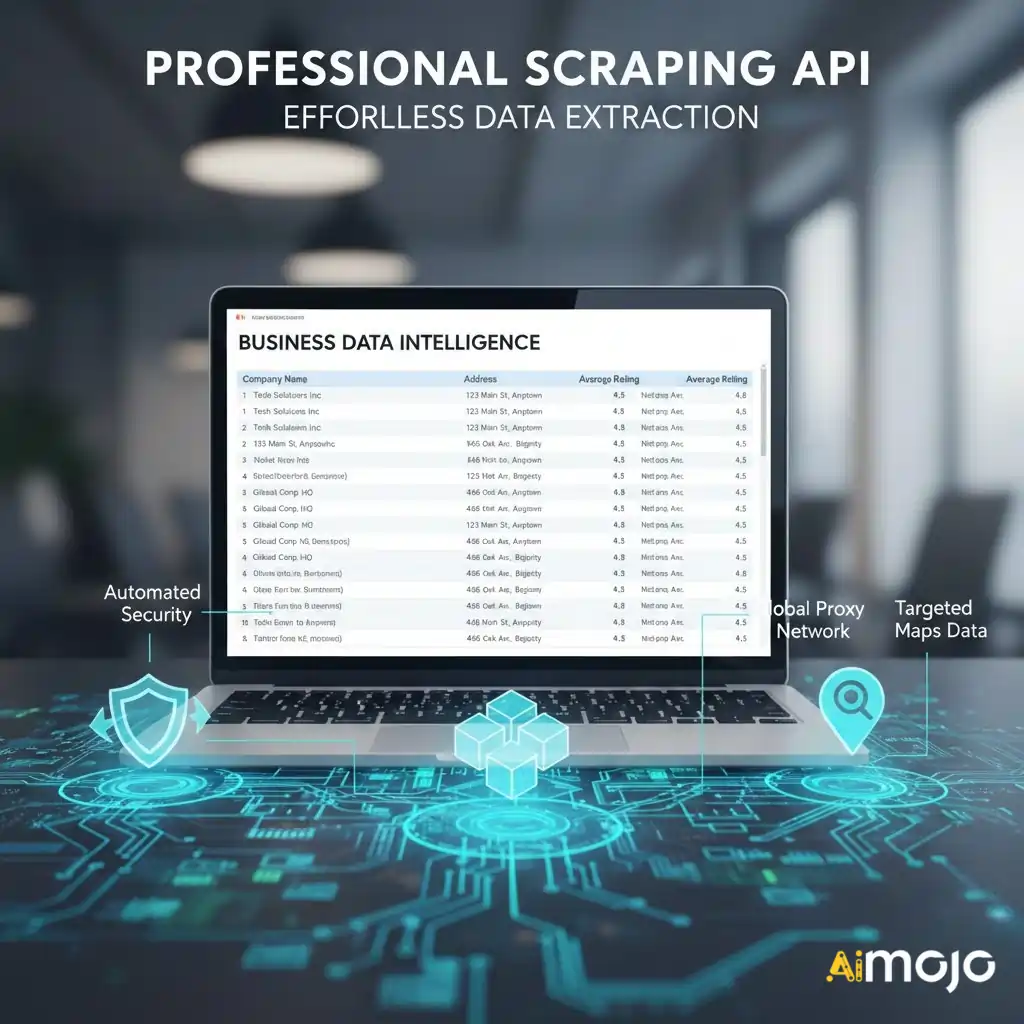
スクレイピングAPIは データ抽出 すべての技術的な作業を自動化することで、シンプル化を実現しました。リクエストの送信、HTMLコードの解析、CAPTCHAなどのセキュリティブロックの回避など、すべて自動的に行われます。
DecodoのWebスクレイピングAPI 専門を提供します Google マップ スクレーパー ビジネス名、住所、評価をブロックされることなくターゲットとするサービスです。プロキシローテーション、ブラウザエミュレーション、ボット対策など、技術的な障壁に悩まされることなくデータ分析に集中できます。 デコド.
プロフェッショナルなスクレイピングサービスは、カスタムコードを作成せずに信頼性の高い大規模なデータ抽出が必要な場合に最適です。時間を節約し、煩わしい技術的な障害を排除します。
方法4: カスタムPython自動化
Pythonによる自動スクレイピングは、データ収集を完全に制御できます。SeleniumやPlaywrightなどのライブラリを使用すれば、実際のブラウジングをシミュレートし、ページを操作して数千件のレビューを収集するスクリプトを作成できます。
この方法は、深刻な状況において最大限の柔軟性と拡張性を提供します。 レビューコレクション 複数の事業所や拠点にまたがるプロジェクト。抽出するデータとその処理方法を正確にカスタマイズできます。
カスタムスクリプトの構築 手間はかかりますが、このガイドではセットアップから展開までのすべての手順を説明します。
Python スクレイピングワークスペースの設定方法⚙️
きれいなワークスペースを作りましょう Pythonスクレイピングプロジェクト:
- ステップ 1: すべてのプロジェクトファイルを保存する新しいフォルダを作成します。依存関係を分離するために仮想環境を作成することもできます。
- ステップ 2: ターミナルで次のコマンドを実行して必要なライブラリをインストールします。
pip インストール playwright beautifulsoup4
- ステップ 3: Playwright の自動化に必要なブラウザ バイナリをダウンロードします。
劇作家インストール
- ステップ 4Decodoダッシュボードからプロキシ認証情報を取得してください。リクエストを異なるIPアドレスにルーティングするには、エンドポイント情報が必要になります。
- ステップ 5: この検証スクリプトですべてをテストします。
playwright.sync_api から sync_playwright をインポートします
bs4からBeautifulSoupをインポート
テストセットアップ()を定義します:
sync_playwright() を p として使用します:
ブラウザ = p.chromium.launch(
ヘッドレス=False、
プロキシ={
「サーバー」:「プロキシエンドポイント」
「ユーザー名」: 「あなたのユーザー名」
「パスワード」: 「あなたのパスワード」
}
)
ページ = browser.new_page()
page.goto('https://www.whatismyip.com/')
ページ.wait_for_timeout(3000)
soup = BeautifulSoup(page.content(), 'html.parser')
ip_info = soup.find('span', class_='item-value')
print(f”接続IP: {ip_info.text if ip_info else '見つかりません'}”)
ブラウザを閉じる()
テストセットアップ()
python test_script.pyでテストを実行します。 IPアドレス 実際の場所とは異なりますが、すべて正常に動作します。
Google レビュー スクレーパーの構築 🔧
次に、実際のスクレイピング スクリプトを段階的に作成します。
- ステップ1: 頭を越える Googleマップへ
まず、Google マップにアクセスし、Cookie 同意ポップアップを処理します。
playwright.sync_api から sync_playwright をインポートします
bs4からBeautifulSoupをインポート
インポート時間
def scrape_google_reviews(検索クエリ):
sync_playwright() を p として使用します:
ブラウザ = p.chromium.launch(
ヘッドレス=False、
プロキシ={
「サーバー」:「your-decodo-proxy」、
「ユーザー名」: 「ユーザー名」、
「パスワード」:「パスワード」
}
)
コンテキスト = browser.new_context(
ビューポート={'幅': 1366, '高さ': 768},
ロケール='en-US'
)
ページ = context.new_page()
page.goto('https://www.google.com/maps?hl=en')
ページ.wait_for_timeout(2000)
# プロンプトが表示されたらCookieを受け入れる
試してみてください。
accept_button = page.locator('button:has-text(“すべて承認”)')
accept_button.is_visible(timeout=3000)の場合:
accept_button.click()
を除いて:
パス
- ステップ2: ビジネス拠点を検索する
検索バーを使用してビジネスを検索します:
# ビジネスを検索する
search_box = page.locator('#searchboxinput')
search_box.fill(検索クエリ)
page.keyboard.press('Enter')
ページ.wait_for_timeout(3000)
# 最初の結果を取得
first_result = page.locator('div[role=”article”]').first
first_result.click()
ページ.wait_for_timeout(2000)
- ステップ3: レビューデータを抽出する
レビューセクションにアクセスして情報を収集します。
# レビュータブをクリック
reviews_button = page.locator('button[aria-label*=”レビュー”]')
reviews_button.click()
ページ.wait_for_timeout(2000)
# 評価の概要を取得する
rating_elem = page.locator('div[aria-label*=”stars”]').first
rating_text = rating_elem.get_attribute('aria-label')
# 個々のレビューを抽出する
レビュー = []
review_container = page.locator('div[データレビューID]')
範囲(20)のiの場合:
試してみてください。
review_elem = review_container.nth(i)
# レビュー全文を展開
more_button = review_elem.locator('button:has-text(“More”)')
more_button.is_visible(timeout=1000)の場合:
more_button.click()
ページ.wait_for_timeout(500)
著者 = review_elem.locator('div[class*=”name”]').inner_text()
rating = review_elem.locator('span[aria-label*=”stars”]').get_attribute('aria-label')
テキスト = review_elem.locator('span[class*=”review-text”]').inner_text()
レビュー.append({
'著者': 著者、
「評価」: 評価、
'テキスト': テキスト
})
# スクロールしてさらに読み込む
review_elem.scroll_into_view_if_needed()
e としての例外を除く:
続ける
ブラウザを閉じる()
レビューを返す
# スクレイピングを実行する
結果 = scrape_google_reviews(“スターバックス ロンドン”)
print(f”{len(results)}件のレビューを収集しました”)
Google レビューデータを CSV にエクスポートする💾
分析のためにレビュー情報を CSV 形式でエクスポートします。
csvをインポート
def save_to_csv(レビュー、ファイル名='google_reviews.csv'):
open(filename, 'w', newline=”, encoding='utf-8′) でファイルとして開きます:
ライター = csv.DictWriter(ファイル、フィールド名=['著者'、'評価'、'テキスト'])
ライター.writeheader()
writer.writerows(レビュー)
print(f”{len(reviews)}件のレビューを{filename}に保存しました”)
save_to_csv(結果)
このデータを分析するには、 パンダ 統計情報を得るため、またはアップロードするために AI 自動化ツール 感情分析.
レビュースクレイピングにDecodoを選ぶ理由🌟

Decodoは、データ抽出の課題に特化して設計された、プロフェッショナルなWebスクレイピングインフラストラクチャを提供します。このプラットフォームは以下を提供します。
カスタム スクリプト用のプロキシが必要な場合でも、既製のスクレイピング API が必要な場合でも、Decodo が技術的な複雑さを処理するため、ブロックと戦うのではなく、データの分析に集中できます。
Google レビュー収集についての最終的な考察 🎯
Googleレビューを大規模に収集するのは魔法ではありません。多くのプロジェクトは少数のデータから始まりますが、真の洞察は数百、あるいは数千もの顧客コメントを追跡することで得られます。
2026年には、スクレイピングツールはより高速かつ正確になり、企業は スポットトレンド問題を解決し、ライバルと自分を比較します。
必要なレビューをすべて集めるには、適切な方法と少しの忍耐が必要です。集めたフィードバックをどう活かして、次に何をしますか?
AiMojoのおすすめ:



 ボーナス: 200ドルの「AI 登録すると「マスタリーツールキット」が無料になります!