

Þú eyðir meira en 3 klukkustundum á dag í verkefni sem vél gæti tekist á við á 3 mínútum. Að afrita og líma gögn á milli forrita. Að senda eftirfylgnitölvupóst handvirkt. Að forsníða skýrslur handvirkt. Það's ekki vinnuflæði — það's mala.
Þessi handbók sýnir þér nákvæmlega hvernig á að setja upp fyrsta nei-kóði AI workflow frá grunni — enginn forritari, ekkert handrit, engar afsakanir. Þegar þú ert búinn að lesa munt þú hafa virkan sjálfvirkan hugbúnað sem þú getur keyrt í dag.
Hvílíkt kóðaleysi AI Vinnuflæði gerir það í raun og veru (það's Ekki það sem þú heldur)
Flestir heyra „AI workflow„og ímynda sér eitthvað flókið. Það's ekki.
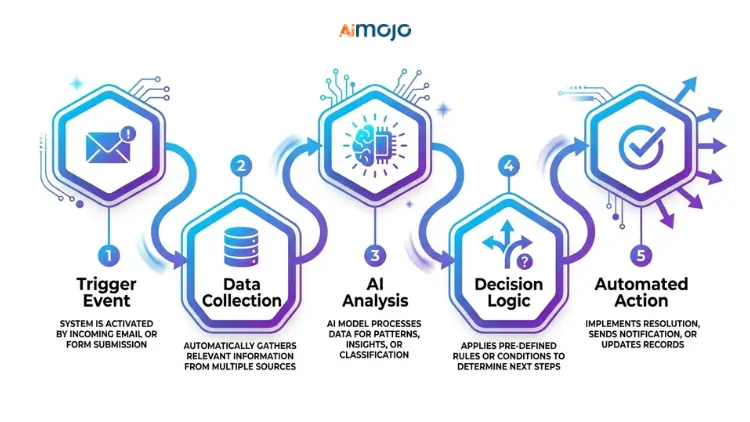
Enginn kóði AI vinnuflæði er samtengd röð sjálfvirkra skrefa þar sem AI sér um hugsunarhlutann — og sjónrænt tól sér um pípulagnirnar. Engin flugstöð. Engar setningafræðivillur. Bara drag-and-drop uppsetning sem tengir öppin þín, ræsir AI aðgerð og sendir úttakið hvert sem þú þarft á því að halda.
Lykilmunurinn á hefðbundinni sjálfvirkni og AI sjálfvirkni:
Einfaldlega sagt lítur svona út kveikjukerfi: einhver fyllir út tengiliðseyðublaðið þitt → AI hæfir leiðina → niðurstaðan er færð inn í þinn CRM sjálfkrafa. Það's án kóða AI vinnuflæði sem keyrir hljóðlega í bakgrunni.
Þetta er fyrir þig ef þú ert enn að gera þessi verkefni handvirkt
Áður en þú velur þér verkfæri skaltu athuga hvort þú sért í réttu herberginu:
Ef eitthvað af þessu lendir í vandræðum, þá er þessi handbók nákvæmlega fyrir þig. Engin forritunarreynsla krafist.
5 bestu forritin án kóða AI Verkflæðisverkfæri (flokkað fyrir byrjendur)
Að velja rangt verkfæri hér sóar klukkustundum.'s bein samanburður:
| Tól | best Fyrir | Ókeypis áætlun | AI Aðstaða |
|---|---|---|---|
| Zapier | Sjálfvirkni milli forrita | ✅ Já | Copilot (uppsetning á náttúrulegu tungumáli) |
| Make.com | Sjónrænar margþrepa flæði | ✅ Já | AI einingar + HTTP leiðsögn |
| n8n | Sjálfhýst háþróuð flæði | ✅ Já | LLM samþættingar, fullur sveigjanleiki |
| Pabbly Connect | Fjárhagsvænir kveikjur | ✅ Já | Basic AI aðgerðaskref |
| Bardeen | Byggt á vafra AI skafa | ✅ Já | GPT-knúnar aðgerðir í vafranum |
Byggðu þitt fyrsta AI Vinnuferli í 6 skrefum (frá upphafi til enda)
Þetta er raunverulegt ferli — ekki samantekt, heldur virkt kerfi.
Skref 1 — Veldu EITT endurtekið verkefni til að sjálfvirknivæða
Byrjaðu ekki á öllu fyrirtækinu þínu. Veldu það verkefni sem þú gerir daglega sem er mest pirrandi. Eitthvað sem þú gætir lýst í einni setningu: „Í hvert skipti sem ég fæ nýja fyrirspurn í tölvupósti afrita ég upplýsingarnar handvirkt í töflureikni.“ Það's markmið þitt.
Skref 2 — Settu upp kveikjuna þína
Kveikjan er það sem ræsir vinnuflæðið. Það gæti verið: nýtt eyðublað, tölvupóstur sem berst, ný röð í Google töflureiknum eða Slack skilaboð. Í Zapier eða Make.com er þetta fyrsta blokkin þín.
Skref 3 — Bættu við þínu AI aðgerð
Þetta er þar sem greindin á sér stað. Tengdu þig við OpnaAI (SpjallGPT), Claude, eða Gemini sem aðgerðarskref. Færðu kveikjugögnin inn og skrifaðu skýra fyrirmæli. Dæmi: „Dregið saman þessa fyrirspurn viðskiptavinar í tvær setningar og flokkið hana sem áríðandi, eðlilegt eða með lágan forgang.“
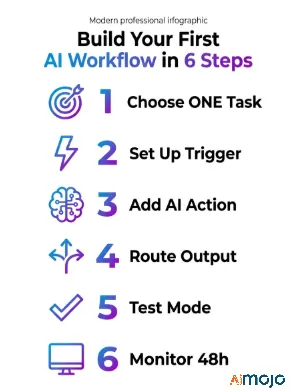
Skref 4 — Leiða úttakið
Segðu vinnuflæði þínu hvar gervigreindin's svarið ætti að fara — dálkur í Google töflureikni, Slack rás, drög að tölvupósti eða Hugmyndasíða. Þetta er síðasta aðgerðablokkin þín.
Skref 5 — Prófaðu áður en þú byrjar að birta
Sérhver kerfi hefur prófunarstillingu. Keyrðu hana. Athugaðu hvort kveikjan virki. AI Svarið er skynsamlegt og úttakið lendir rétt. Lagfærið vandamálin hér strax, ekki eftir 200 keyrslur í beinni.
Skref 6 — Fylgstu með fyrstu 48 klukkustundunum
Kveiktu á því og fylgstu með keyrsluskrám. Flest bilun á sér stað fyrstu tvo dagana — venjulega frá API-takmarkanir, ósamræmi í sniði eða óljós fyrirmæli sem gefa ósamræmanlegt úttak.
7 Enginn kóði AI Verkflæði sem þú getur afritað núna
Raunveruleg notkunartilvik, ekki kenning:
- Sjálfvirk samantekt tölvupósta → senda samantekt á Slack (frábært fyrir annasöm pósthólf)
- Svar við Google eyðublaði → Grein skrifuð með gervigreind → vistað í Notion
- Ný bloggfærsla birt → AI býr til 3 myndatexta á samfélagsmiðlum → áætlað í gegnum Buffer
- Sending tengiliðseyðublaðs → AI Hæfni leiða → merkt í CRM
- Þjónustumiði viðskiptavina → AI flokkun → beint til rétts liðs
- Vikuleg SEO gögn frá Google Search Console → AI samantektarskýrsla → send með tölvupósti alla mánudaga
- Bloggfærsla → AI Endurnýting leiðslu → LinkedIn grein + Twitter þráður + drög að fréttabréfi í tölvupósti
Þetta er allt hægt að smíða í Zapier eða Make.com með ókeypis áætlunum. Verkflæði #7 (endurnýtingarferlið fyrir efni) eitt og sér getur sparað efnisteymi 5+ klukkustundir á viku.
5 mistök sem brjóta niður fyrstu AI Vinnuflæði (og hvernig á að laga það)
Flestir byrjendur mistakast ekki vegna þess að tólið er erfitt — þeir mistakast vegna þessara fimm atriða:
There's líka sjötta mistök sem enginn talar um: að meðhöndla AI skref eins og töfrakassi. Úttaksgæðin eru 100% tengd því sem fer inn. Ef kveikjugögnin þín eru óreiðukennd — ósamræmi í sniði, vantar reiti, blandað tungumál — þá AI svarið mun endurspegla það. Hreinsið fyrst inntaksgögnin og smíðið síðan AI Farðu fram hjá því. Ruslið inn, ruslið út á við hér meira en annars staðar.
Þegar fyrsta verkflæðið þitt keyrir — Hér's Hvað á að byggja næst
Ein virkur sjálfvirkni er sönnun á hugmyndinni. Nú er hægt að stækka hana.
Tengdu marga vinnuflæði saman í eitt full sjálfvirkni stafla — þar sem úttak eins flæðis verður kveikjan að öðru. Það's hvernig þú býrð til raunveruleg kerfi, ekki bara stakar flýtileiðir.
Hvenær á að uppfæra úr ókeypis í greitt: þegar þú nærð stöðugum verkefnamörkum eða þarft skilyrt rökfræði með mörgum leiðum (Make.com)'s greiddar áætlanir bæta við verulegu útibúavaldi).
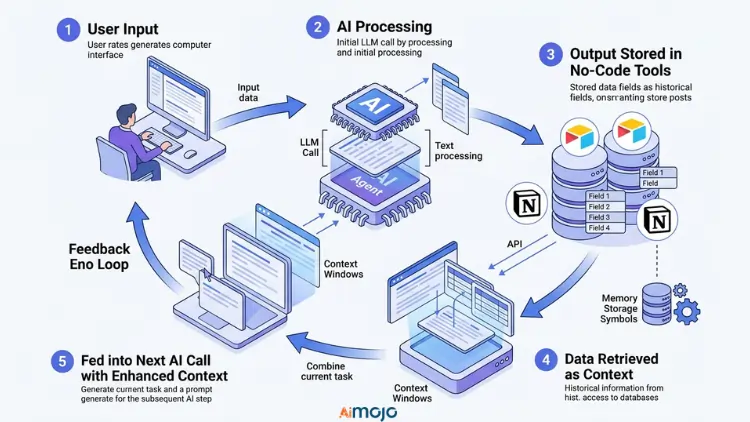
Að bæta við minni og samhengi AI skref er næsta stig - í stað þess að fá fyrirmæli í einu lagi geymir þú fyrri úttak í Airtable eða Notion og færir þau aftur inn í næsta. AI símtal. Svona býrðu til margþrepa símtal AI umboðsmaður án kóða sem man í raun samhengi á milli keyrslna.
Fullt kóðalaust AI Verkfærakista (allt sem þú þarft bókamerkt)
| Flokkur | Verkfæri |
|---|---|
| Verkflæðisbyggjendur | Zapier, Make.com, n8n, Pabbly Connect |
| AI Tengi | OpnaAI API, Claude API, Gemini API |
| gögn Geymsla | Google töflureikna, Airtable, Notion |
| Kveikjarheimildir | Gmail, Typeform, Webhooks, Shopify |
| Vöktun | Keyrsluskrár Make.com, verkefnasaga Zapier |
Fólk spyr einnig: Enginn kóði AI Vinnuflæði
Get ég smíðað AI vinnuflæði án reynslu af kóðun?
Já. Tól eins og Zapier og Make.com eru sérstaklega hönnuð fyrir notendur sem eru ekki tæknilega kunnugir. Ef þú getur dregið, sleppt og fyllt út eyðublað, þá geturðu búið til eitt.
Er Zapier gott fyrir AI sjálfvirkni?
Fyrir byrjendur, klárlega. Zapier Copilot gerir þér kleift að lýsa vinnuflæði þínu á einföldu máli og býr til skrefin. Það hefur einnig innbyggða ChatGPT og Claude samþættingu.
Hvað kostar það að keyra án kóða AI vinnuflæði?
Þú getur byrjað ókeypis bæði á Zapier og Make.com. Helstu kostnaðurinn kemur inn þegar þú ferð yfir mörk ókeypis þjónustunnar eða þarft tengingar við aukagjaldsforrit. Flest minni vinnuflæði kosta undir $20 á mánuði.
Hvað's munurinn á sjálfvirkni án kóðunar og AI sjálfvirkni?
Staðlað sjálfvirkni fylgir föstum reglum. AI Sjálfvirkni notar tungumálalíkan til að túlka, búa til eða flokka efni — sem gerir það gagnlegt fyrir verkefni sem eru ekki svart-hvít.
Getur ekki kóðað AI Hvernig koma vinnuflæði í stað sýndaraðstoðarmanns?
Fyrir skipulögð, endurtekningarhæf verkefni — já. Fyrir flókin mannleg mat — ekki ennþá. Þau virka best sem kraftmargföldunartæki ásamt teyminu þínu, ekki sem fullgildur staðgengill.
Fyrsta verkflæðið þitt ætti að vera í gangi áður en þú lýkur lestri þessa
Veldu eitt verkefni. Opnaðu Make.com eða Zapier. Settu kveikju, bættu við aðgerðarskrefi í ChatGPT, sendu úttakið. Prófaðu það. Það.'s það.
Stærsta mistökin eru ekki að velja rangt verkfæri - það's að bíða þangað til allt líður „fullkomið“ til að byrja. Fyrsta verkflæðið þitt verður erfitt. Það's málið. Búðu til þetta í óreiðu, prófaðu það, lagaðu fyrirmælin og það mun virka.
Afrita tölvupóstsamantekt + Slack vinnuflæðissniðmát


 Bónus: Fáðu 200 dollara okkarAI „Verkfærakista fyrir meistaranám“ ÓKEYPIS þegar þú skráir þig!