


Créer des vidéos d'avatars parlants coûtait autrefois des centaines de dollars et nécessitait des logiciels coûteux. Ce n'est plus le cas.
La fonction de synchronisation labiale d'OpenArt vous permet de transformer n'importe quelle photo en un personnage parlant réaliste en moins de 5 minutes — et le meilleur ? C'est entièrement gratuit.
Aucune expérience en montage vidéo n'est requise. Pas d'abonnement coûteux. Pas besoin de matériel de tournage. Il vous suffit de télécharger une photo, d'ajouter votre audio et de regarder. AI Animez votre personnage avec une synchronisation labiale parfaite.
Qu'est-ce que la synchronisation labiale OpenArt ? (Et pourquoi les créateurs de contenu l'adorent)
OpenArt lip-sync est un outil basé sur l'IA qui anime des images fixes en synchronisation avec l'audio, créant ainsi des vidéos d'avatars parlants réalistes.
Les créateurs de contenu, les YouTubeurs et les spécialistes du marketing l'utilisent pour produire des vidéos sans visage, des vidéos explicatives et des publicités pour les réseaux sociaux sans jamais apparaître à l'écran. La plateforme propose sept options différentes. AI Des modèles, chacun optimisé pour des cas d'utilisation spécifiques, et incluant un niveau gratuit généreux avec 20 crédits bonus pour les nouveaux utilisateurs.
Premiers pas : Configuration de la synchronisation labiale OpenArt (compte gratuit)
La création de votre compte prend moins de 3 minutes :

- Inscrivez-vous sur openart.ai – Aucune carte de crédit n'est requise pour le forfait gratuit
- Réclamez vos 40 crédits gratuits – Ajouté automatiquement aux nouveaux comptes
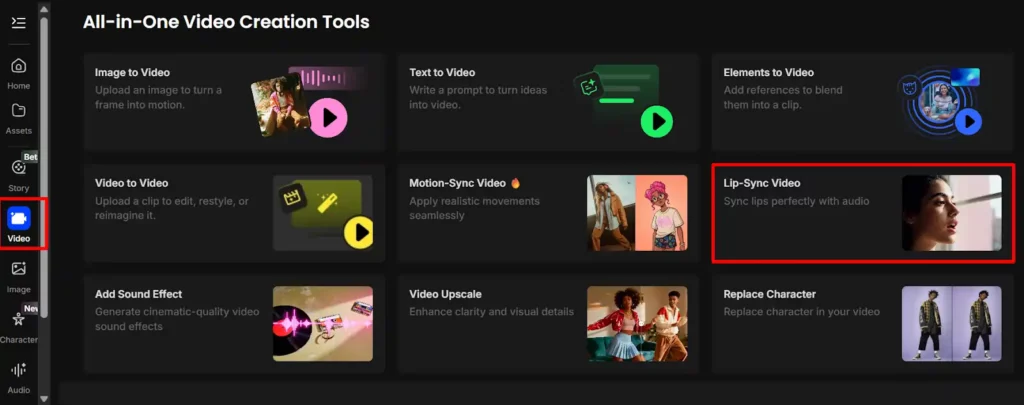
- Accédez à la section Vidéo – Trouvez « Synchronisation labiale » dans le tableau de bord principal
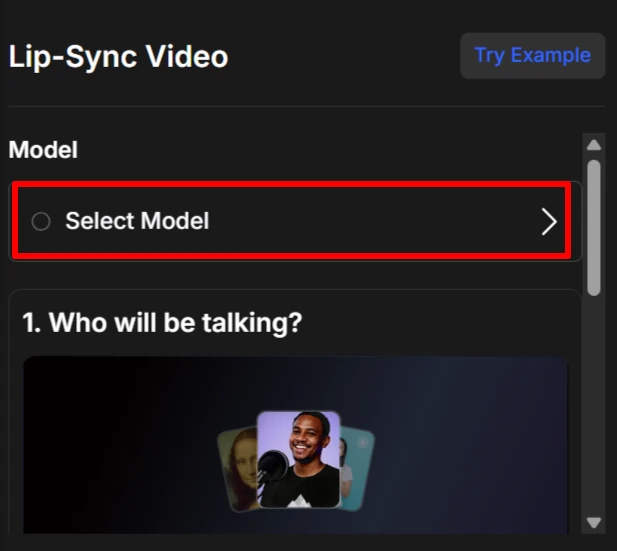
- Choisissez votre modèle – Choisissez parmi OmniHuman 1.5, Kling Avatar 2.0, Hedra ou IA Kling
Le forfait gratuit vous permet de générer des images jusqu'à 512 × 512 pixels en 25 étapes sur des modèles de base. Pour les vidéos de synchronisation labiale, vous pouvez utiliser vos crédits bonus ou rejoindre leur communauté Discord pour en gagner davantage.
Les 7 AI Modèles de synchronisation labiale sur OpenArt (Comparaison)
Tous les modèles de synchronisation labiale ne se valent pas.'s la répartition complète :
| Modèle | Idéal pour | Qualité | Speed | Élément clé |
|---|---|---|---|---|
| OmniHuman 1.5 | Réalisme de qualité supérieure | Le plus élevé | Lent | Synchronisation labiale impeccable |
| Avatar Kling 2.0 | Photos de personnes | Haute | Moyenne | NOUVEAU – Multi-haut-parleurs |
| Créativité Aurora | Expressions émotionnelles | Haute | Moyenne | Émotions naturelles |
| OpenArt Lipsync | Conversations | Haute | Moyenne | Prise en charge de plusieurs haut-parleurs |
| Hédra (Rapide) | Génération rapide | Moyenne | Résultats des tests | Prises de vue dynamiques |
| Vidéo Kling | Style cinématographique | Moyen-élevé | Rapide | Prise en charge de l'entrée vidéo |
| OmniHuman 1.0 | Vidéos réalistes | Haute | Lent | La version précédente |

Ma recommandation:
Comment créer votre première vidéo d'avatar parlant (étape par étape)
Ici's Voici la méthode exacte que j'utilise à chaque fois :
- Étape 1 : Téléchargez ou générez l'image de votre personnage
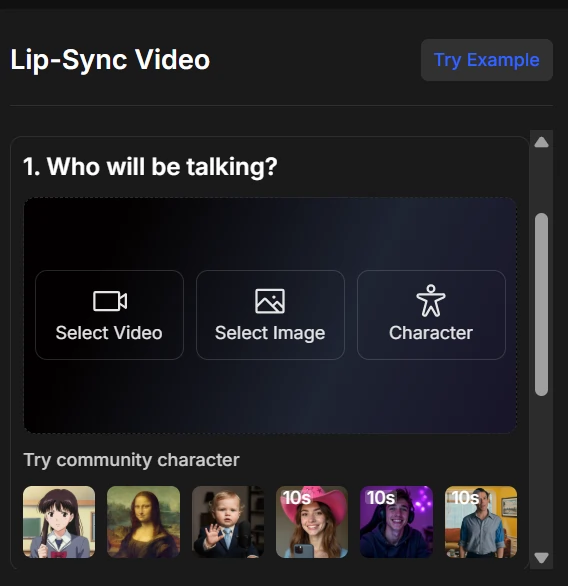
Vous pouvez télécharger votre propre photo ou utiliser OpenArt AI Générateur d'images pour créer un personnage personnalisé. Pour un résultat optimal, utilisez un portrait de face avec un bon éclairage et des ombres minimales.
- Étape 2 : Choisissez votre AI modèle de synchronisation labiale
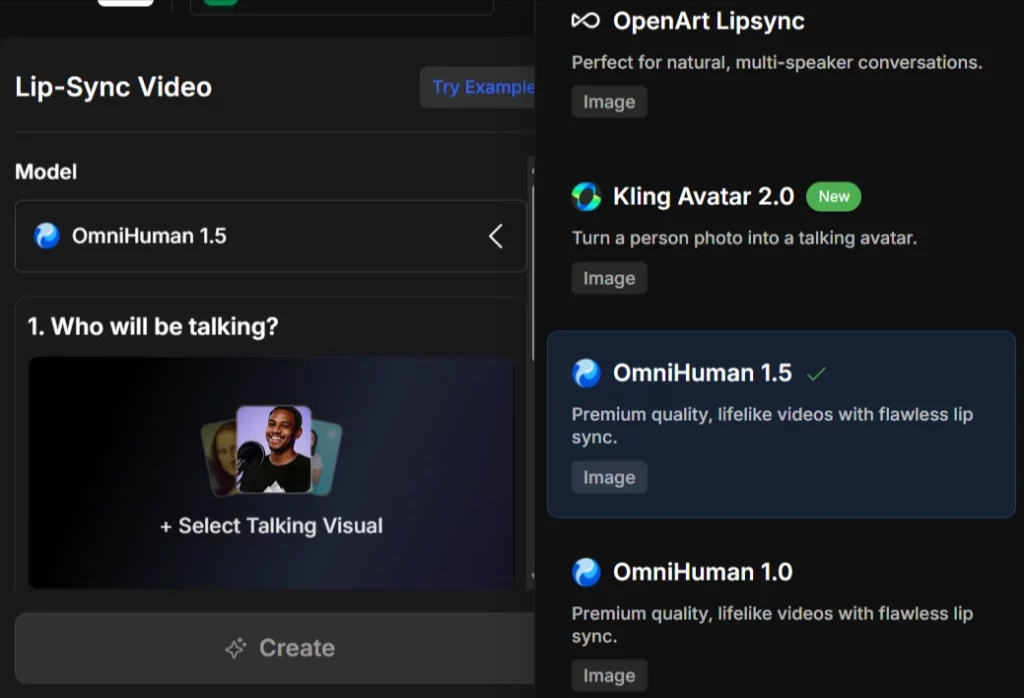
Cliquez sur le menu déroulant du modèle et sélectionnez celui qui correspond à vos besoins. OmniHuman 1.5 offre les expressions faciales et les mouvements des lèvres les plus réalistes.
- Étape 3 : Ajouter l’audio (3 options disponibles)
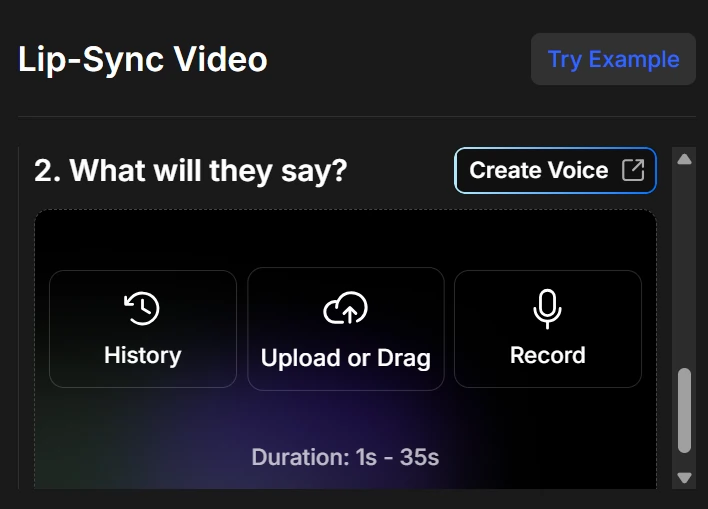
- Téléversez un fichier MP3/WAV que vous avez déjà enregistré.
- Saisissez du texte et utilisez les voix de synthèse vocale intégrées.
- Importer l'audio depuis OnzeLabs pour le clonage vocal
- Étape 4 : Ajuster les paramètres (spécifiques au modèle)
Certains modèles, comme Creatify Aurora, offrent des commandes d'expression émotionnelle. Hedra, quant à elle, se concentre sur la narration créative.
- Étape 5 : Générez et téléchargez votre vidéo
Cliquez sur « Générer » et patientez 30 à 90 secondes. Téléchargez le fichier au format MP4 une fois le traitement terminé.
Téléchargement audio pour la synchronisation labiale : 3 méthodes expliquées
Méthode 1 : Télécharger un enregistrement audio préenregistré
Cela vous offre un contrôle maximal. Enregistrez votre texte avec n'importe quel microphone, sauvegardez-le au format MP3 ou WAV, puis téléchargez-le directement. La qualité audio est importante—Utilisez un débit binaire d'au moins 128 kbps pour une synchronisation labiale nette.
Méthode 2 : Synthèse vocale (voix intégrées)
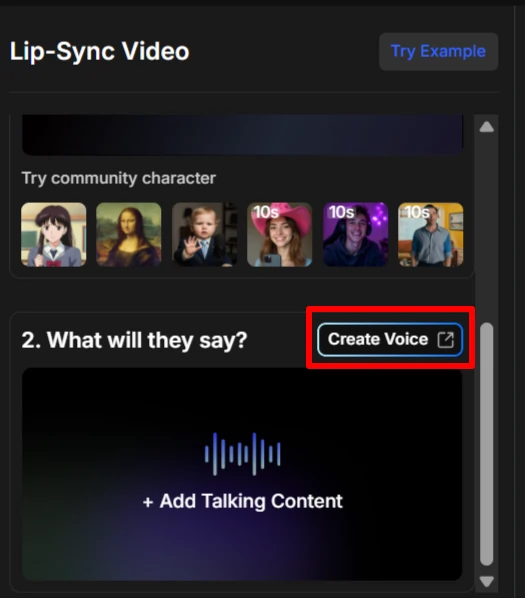
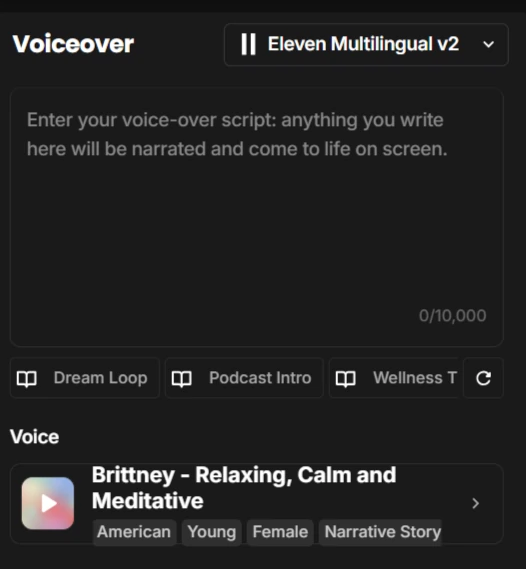
Saisissez votre script et sélectionnez-le dans OpenArt's Bibliothèque vocale. Idéale pour des tests rapides ou lorsque vous ne souhaitez pas vous enregistrer. Les voix sont naturelles, mais manquent de la personnalité des enregistrements personnalisés.
Méthode 3 : Intégration du clonage vocal
Connectez votre compte ElevenLabs ou téléchargez un fichier. voix clonée Des exemples. Cela permet de créer des avatars parlants qui ont exactement la même voix que vous (ou toute personne que vous avez clonée) sans avoir à enregistrer un nouvel audio à chaque fois.
Création d'avatars parlants réalistes : conseils et paramètres de pro
Après avoir créé plus de 50 avatars parlants, voici's ce qui fonctionne réellement :
- Les exigences en matière d'image sont importantes : Utilisez 1024×1024 ou images sources en haute résolutionLes photos floues donnent des visages flous.
- L'angle du visage est crucial : Les photos de face ou légèrement de trois quarts sont les plus réussies. Les photos de profil sont rarement bien synchronisées.
- Durée audio optimale : Limitez la durée à 15-60 secondes. Les clips plus longs peuvent parfois échouer ou coûter plus de crédits.
- Résoudre les problèmes de synchronisation : Si le son des lèvres ne correspond pas à l'audio, réexportez votre audio à une fréquence d'échantillonnage de 44.1 kHz avant de le télécharger.
- Stratégie de sélection du modèle : Utilisez OmniHuman pour les projets haut de gamme, Hedra pour les travaux de grande envergure et Creatify Aurora lorsque l'expression émotionnelle est primordiale.
Cas d'utilisation optimaux : Quand utiliser la synchronisation labiale OpenArt
Cet outil excelle pour certains types de contenu :
Une créatrice que je connais génère plus de 20 vidéos TikTok par semaine en utilisant uniquement la synchronisation labiale d'OpenArt et des scripts écrits avec ChatGPT. Aucun tournage n'est nécessaire.
OpenArt face à ses concurrents : comment se compare-t-il ?
- OpenArt contre Salut Gén
- Salut Gén À partir de 29 $/mois avec un nombre limité de minutes vidéo. OpenArt's Le système de crédits vous permet de ne payer que ce que vous utilisez. Pour les créateurs occasionnels, OpenArt est plus avantageux financièrement.
- OpenArt contre D-ID
- FAIT produit des animations faciales légèrement plus fluides, mais coûte au minimum 5.90 $/mois. OpenArt's La version gratuite et la variété des modèles la rendent plus adaptée aux tests et aux petits projets.
- OpenArt contre Synthesia
- Synthesia L'abonnement commence à 18 $/mois (annuel) mais vous limite à plus de 125 avatars prédéfinis. OpenArt vous permet d'animer n'importe quelle photo, qu'il s'agisse de personnes réelles ou d'autres avatars. AI Personnages, mascottes de marque — liberté créative totale…
Techniques avancées : Scènes à plusieurs personnages et animations personnalisées
Caractères OpenArt pour plus de cohérence :

Importez une image de votre personnage, puis faites-le apparaître dans plusieurs scènes en conservant le même visage. Idéal pour créer un personnage récurrent dans vos vidéos.
À combiner avec des outils de conversion vidéo-vidéo :


Générez votre vidéo de synchronisation labiale, puis utilisez la fonction vidéo-à-vidéo d'OpenArt pour ajouter des effets stylistiques, modifier les arrière-plans ou appliquer des filtres artistiques.
Création de clips musicaux :

Téléchargez des morceaux de musique sur Fonctionnalité OpenArt Story, ajouter des personnages à synchronisation labiale et créer AI vidéos musicauxCertains créateurs monétisent ces vidéos sur YouTube, qui comptent plus de 100 000 vues.
Dépannage des problèmes courants de synchronisation labiale dans OpenArt
Réponses aux questions sur la synchronisation labiale dans OpenArt
Puis-je utiliser la synchronisation labiale d'OpenArt gratuitement ?
Oui. Les nouveaux comptes reçoivent 40 crédits bonus pour tester toutes les fonctionnalités, y compris la synchronisation labiale. Rejoignez leur serveur Discord pour obtenir des crédits gratuits supplémentaires.
Quels formats audio OpenArt prend-il en charge ?
Fichiers MP3, WAV et M4A d'une durée maximale de 60 secondes. Taille maximale du fichier : 10 Mo.
Quelle peut être la durée maximale de mes vidéos d'avatar parlant ?
La limite actuelle est de 60 secondes par génération. Créez plusieurs clips et assemblez-les pour obtenir des vidéos plus longues.
Puis-je télécharger des vidéos sans filigrane ?
Toutes les vidéos téléchargées sont sans filigrane, même avec la formule gratuite. Aucune mauvaise surprise.
OpenArt fonctionne-t-il avec les images animées ou de dessins animés ?
Absolument. Kling AI Ce modèle fonctionne parfaitement avec les personnages d'anime, les dessins animés et les portraits illustrés.
Verdict final : Faut-il utiliser OpenArt Lip Sync ?
La réalité ? La synchronisation labiale d’OpenArt présente des défauts : des problèmes de synchronisation occasionnels, un coût en crédits qui peut vite grimper pour les utilisateurs intensifs, et OmniHuman peut prendre plus de deux minutes par vidéo. Mais pour créer des vidéos d’avatar parlant sans matériel de tournage, sans logiciel coûteux et sans avoir à montrer son visage, son rapport qualité-prix reste imbattable en 2026.
Commencez par utiliser les crédits gratuits et testez différents modèles. Vous saurez en 30 minutes si cet outil convient à votre flux de travail. La plupart des créateurs s'y investissent pleinement après leur première vidéo ou réalisent qu'ils préfèrent utiliser HeyGen.'s Modèle d'abonnement mensuel.
Créez votre compte gratuit sur openart.ai Créez votre premier avatar parlant dès aujourd'hui ! Sans carte de crédit ni engagement. Téléchargez simplement une photo et un enregistrement audio, et voyez le résultat.
AiMojo recommande :


 BONUS: Obtenez notre 200 $ «AI « Boîte à outils de maîtrise » GRATUITE lors de votre inscription !


![14 meilleurs nus AI Générateurs en 2026 [Gratuits et payants]](https://aimojo.io/wp-content/uploads/2024/01/Best-Naked-AI-Generators-100x100.webp)