

AUTOMATIC1111, una potente herramienta de código abierto, ha hecho que AI Generar arte es más fácil que nunca. Ofrece una interfaz intuitiva para crear imágenes impactantes con modelos de Difusión Estable, y los modelos Lora se han convertido en una parte crucial de este ecosistema.
Al utilizar los modelos de Lora en AUTOMATIC1111, los artistas y AI Los entusiastas pueden desbloquear nuevas posibilidades creativas y lograr niveles incomparables de personalización en sus obras de arte generadas por IA.
En esta guía, exploraremos los detalles del uso de los modelos Lora con AUTOMATIC1111, brindándole las herramientas para crear obras de arte verdaderamente únicas y visualmente impactantes.
Entendiendo los modelos de Lora
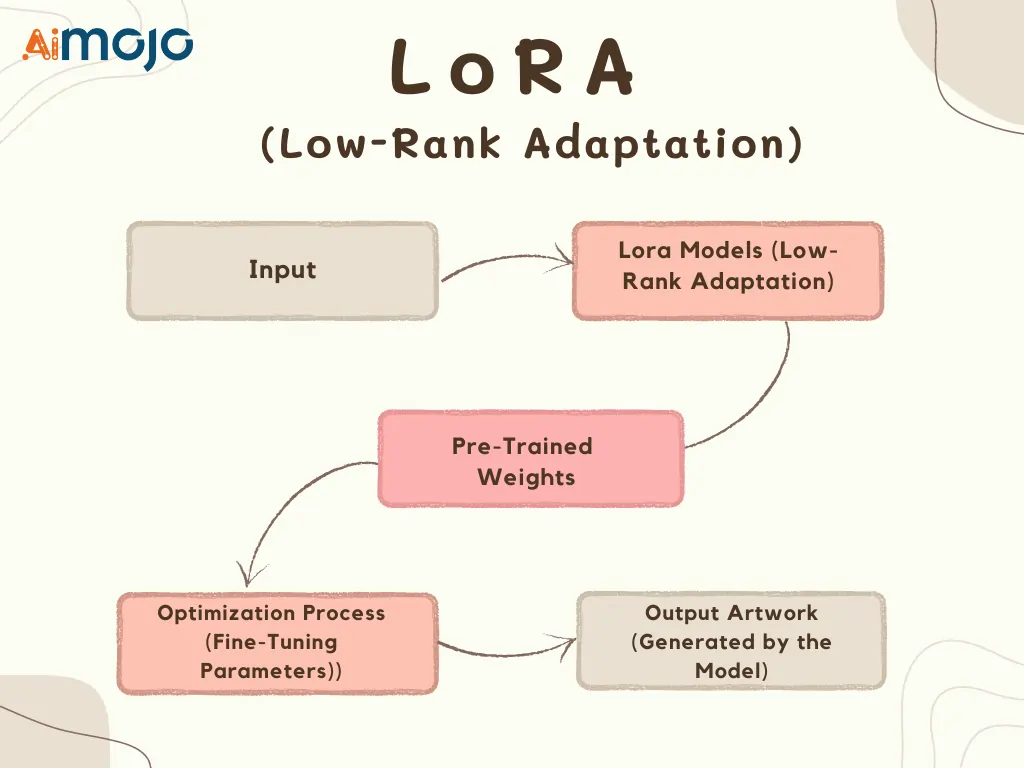
Los modelos Lora, abreviatura de "adaptación de bajo rango", son pequeños Modelos de difusión estable que aplican cambios menores a los modelos de puntos de control estándar, haciéndolos de 10 a 100 veces más pequeños. Estos modelos son una técnica de entrenamiento eficiente para ajustar los modelos de Difusión Estable, ofreciendo un equilibrio entre el tamaño del archivo y la potencia de entrenamiento.. Al aplicar pequeños cambios a las capas de atención cruzada, donde se encuentran la imagen y el mensaje, los modelos de Lora pueden lograr resultados impresionantes sin aumentar significativamente el tamaño del modelo.
La importancia de los modelos Lora radica en su capacidad para ajustar y personalizar imágenes generadas por IA sin requerir un reentrenamiento extenso ni archivos de modelo de gran tamaño.Esto los convierte en una opción atractiva para quienes desean mantener una colección diversa de modelos sin consumir demasiado espacio de almacenamiento. Al usar los modelos de Lora, los artistas y... AI Los entusiastas pueden desbloquear nuevas posibilidades creativas y lograr una mayor personalización en sus obras de arte generadas por IA.
Requisitos previos para utilizar los modelos AUTOMATIC1111 y Lora
Para utilizar eficazmente los modelos AUTOMATIC1111 y Lora, es necesario:'s Es fundamental comprender los requisitos del sistema y el proceso de instalación. En esta sección, abordaremos los requisitos previos para usar AUTOMATIC1111 y los modelos Lora eficazmente.
Requisitos del sistema
Instalación de AUTOMATIC1111
La instalación de AUTOMATIC1111 se ha vuelto mucho más sencilla con la ayuda del instalador de un solo clic. Este instalador automatiza el proceso, reduciendo la cantidad de tareas que debe realizar el usuario. Puede encontrar el enlace de descarga e instrucciones de instalación detalladas en el sitio web oficial. AUTOMÁTICO1111 GitHub repositorio.
Siga las instrucciones de instalación proporcionadas en el repositorio.'s Archivo README. Este proceso suele implicar clonar el repositorio, instalar las dependencias necesarias y ejecutar la aplicación.
Guía paso a paso para usar Lora Undress Modelo en AUTOMATIC1111
En esta sección, lo guiaremos a través del proceso de configuración de AUTOMATIC1111, descargando modelos de Lora, integrándolos en la interfaz y utilizándolos para generar imágenes impresionantes y personalizadas.
1. Configuración de AUTOMATIC1111

Para comenzar a usar los modelos Lora en AUTOMATIC1111, primero deberá configurar la interfaz de usuario web. La interfaz de usuario web es una interfaz fácil de usar que le permite interactuar con el software AUTOMATIC1111 y generar imágenes utilizando varios modelos, incluidos los modelos Lora.
- Descargue el repositorio AUTOMATIC1111 de GitHub y extraiga los archivos a una carpeta en su computadora.
- Instale Python 3.10.6 y Git si aún no lo ha hecho. Estos son requisitos previos para ejecutar AUTOMATIC1111.
- Abra un símbolo del sistema o una ventana de terminal y navegue hasta la carpeta donde extrajo los archivos AUTOMATIC1111.
- Ejecute el siguiente comando para instalar las dependencias necesarias:
pip install -r requirements.txt- Una vez que se completa la instalación, puede iniciar la interfaz de usuario web ejecutando el siguiente comando:
2. Descarga de modelos Lora
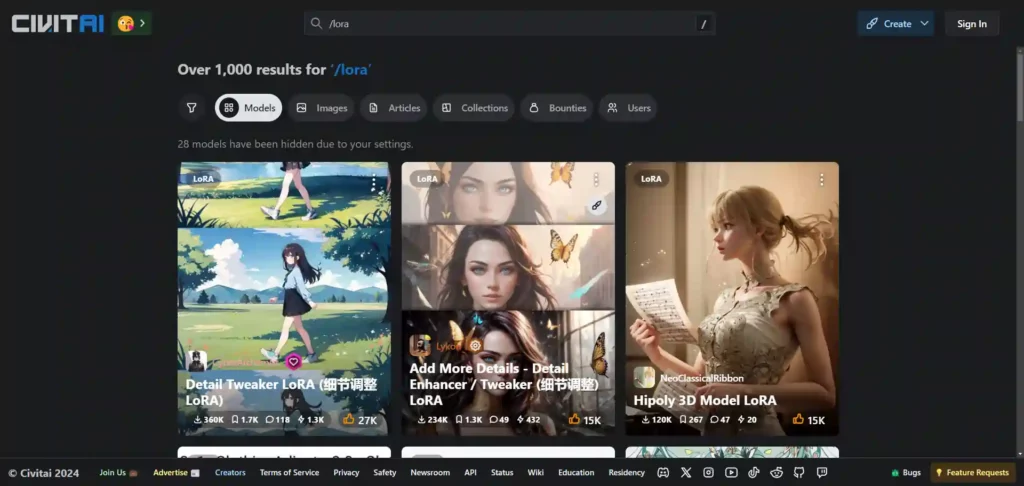
Para utilizar los modelos Lora en AUTOMATIC1111, primero deberá buscarlos y descargarlos de varias fuentes. Algunas plataformas populares para descubrir y descargar modelos de Lora incluyen Stable Diffusion Art, Civitaiy GitHub.
- Visite uno de los siguientes sitios web para buscar y descargar modelos de Lora:
- Arte de difusión estable: https://stable-diffusion-art.com/
- Civitai: https://civitai.com/
- GitHub: https://github.com/ (busque “modelos Lora”)
- Una vez que haya encontrado un modelo de Lora que le gustaría usar, descargue el archivo del modelo. Los modelos de Lora normalmente se guardan en un formato como
.ptor.safetensors. - Después de descargar el modelo Lora, deberá colocarlo en el directorio correcto para que AUTOMATIC1111 lo reconozca y lo use. La ubicación predeterminada para los modelos Lora en AUTOMATIC1111 es la
models/Loracarpeta dentro de su directorio de instalación de AUTOMATIC1111. - Crea una nueva carpeta llamada
Loradentro delmodelsdirectorio si aún no existe. - Mueva el archivo del modelo Lora descargado al
models/Loracarpeta.
Por ejemplo, si descargó un modelo de Lora llamado undress_model.safetensors, la estructura de su directorio debería verse así:
AUTOMATIC1111/
├── models/
│   ├── Lora/
│   │   └── undress_model.safetensors
│   └── ...
└── ...- Reinicie la interfaz de usuario web AUTOMATIC1111 si se estaba ejecutando durante el proceso de instalación del modelo Lora. Esto garantiza que el modelo recién agregado esté cargado correctamente y disponible para su uso.
Siguiendo estos pasos, habrá descargado y colocado correctamente sus modelos de Lora en el directorio correcto para su uso con AUTOMATIC1111. En la siguiente sección, exploraremos cómo integrar estos modelos de Lora en la interfaz de AUTOMATIC1111 y comenzar a generar modelos personalizados. AI imágenes.
3. Integración de modelos Lora en AUTOMATIC1111
Ahora que ha descargado y colocado los modelos de Lora en el directorio correcto,'s Es hora de integrarlos en la interfaz AUTOMATIC1111. Este proceso implica instalar las extensiones necesarias y comprender las funciones relevantes de la interfaz gráfica de usuario web.
- Inicie la interfaz de usuario web de AUTOMATIC1111 ejecutando el siguiente comando en su terminal o símbolo del sistema:
python launch.py- Acceda a la interfaz de usuario web abriendo un navegador web y navegando a
http://localhost:7860. - En la interfaz de usuario web, navegue hasta "Configuración".
- Bajo la "Configuración", busque la pestaña"Lora" sección. Aquí encontrarás una lista de todos los modelos de Lora que se han detectado en el
models/Loracarpeta. - Para habilitar un modelo Lora, haga clic en la casilla de verificación junto a su nombre. Puede habilitar varios modelos de Lora a la vez si lo desea.
- Después de habilitar los modelos Lora, puede ajustar sus pesos usando los controles deslizantes provistos. El peso determina la influencia del modelo Lora en la imagen generada. Los pesos más altos darán como resultado un efecto más fuerte, mientras que los pesos más bajos tendrán un impacto más sutil.
- Una vez que haya habilitado y ajustado los pesos de los modelos Lora, haga clic en "Aplicar configuración”En la parte inferior de la página para guardar los cambios.
- Ahora, navegue hasta el "Img2Img" o "Txt2Img”Pestaña para generar imágenes utilizando los modelos Lora integrados.
- En la secciónPrompt”, ingrese una descripción de texto de la imagen que desea generar. Si desea aplicar un modelo Lora específico al mensaje, puede utilizar la siguiente sintaxis:
your prompt <lora_model_name:weight>. Por ejemplo, si tienes un modelo Lora llamado “undress” y desea aplicarlo con un peso de 0.7, puede ingresar el siguiente mensaje:A person wearing a dress <undress:0.7>. - Haga clic en el botón "Generar”Para crear una imagen usando los modelos de Lora que has integrado.
# Example of a prompt with a Lora model applied
prompt = "A person wearing a dress <undress:0.7>"
Siguiendo estos pasos, podrá instalar y usar fácilmente los modelos Lora dentro de la interfaz AUTOMATIC1111, lo que le permitirá generar modelos personalizados. AI imágenes con estilos o características específicas.
Utilizando modelos Lora en la generación de imágenes
Los modelos Lora se pueden utilizar eficazmente en ideas o indicaciones negativas para generar imágenes con estilos o características específicas. Aquí's Cómo utilizar los modelos de Lora en las indicaciones y algunos consejos para ajustar el peso y el multiplicador para obtener los efectos deseados.
Uso de modelos Lora en indicaciones
Para utilizar un modelo Lora, inclúyalo directamente en su mensaje de generación de imágenes usando la siguiente sintaxis: <lora:model_name:weight>. Por ejemplo, si estás usando un modelo de Lora llamado "fantasy_style" y quieres una influencia moderada, tu mensaje podría verse así:
A dragon soaring over a castle <lora:fantasy_style:0.5>Uso de modelos Lora en indicaciones negativas
De manera similar, los modelos de Lora se pueden utilizar en indicaciones negativas para evitar ciertos estilos o elementos. La sintaxis sigue siendo la misma, pero la coloca en el campo de solicitud negativo: <lora:model_name:weight>. Por ejemplo, para evitar una dibujos animados mira, podrías usar:
<lora:cartoon_style:-0.5>Ajustar el peso y el multiplicador para obtener los efectos deseados
El peso y el multiplicador son parámetros cruciales para controlar la influencia de los modelos Lora en las imágenes generadas. A continuación se ofrecen algunos consejos para ajustar estos parámetros:
- Peso: El peso determina la influencia general del modelo Lora en la imagen generada. Los pesos más altos darán como resultado un efecto más fuerte, mientras que los pesos más bajos tendrán un impacto más sutil. Experimente con diferentes valores de peso para lograr el equilibrio deseado entre el modelo base y el modelo Lora.
- Multiplicador:El multiplicador se utiliza para controlar la fuerza del modelo Lora's Efecto en capas específicas del modelo base. Valores altos del multiplicador amplificarán el efecto en las capas correspondientes, mientras que valores bajos lo reducirán. Ajustar el multiplicador puede ayudar a optimizar el modelo de Lora.'s influencia en diferentes aspectos de la imagen generada.
Si sigue estos consejos y experimenta con diferentes pesos y valores multiplicadores, podrá utilizar eficazmente los modelos Lora en la generación de imágenes para lograr los estilos y características deseados en su Imágenes generadas por IA.
Consideraciones éticas
Al trabajar con modelos Lora, especialmente aquellos diseñados para undressing o generando contenido explícito, Se's Es crucial abordar el proceso con responsabilidad y atención plena. Considere lo siguiente:
Lora popular Undress Modelos
Hay varias Lora populares Undress Modelos disponibles para usar con Difusión Estable en AUTOMATIC1111. Estas son algunas de las mejores opciones:
- 1. Undressing LoRA [SD1.5 y SDXL1.0]: Este es un modelo Lora versátil que funciona bien tanto con Stable Diffusion 1.5 como con los modelos SDXL 1.0 más nuevos. Está diseñado para ayudar quitarse la ropa a partir de imágenes generadas de forma realista.
- 2. Vestido vs. Undressed: Esta Lora genera imágenes de comparación con una versión vestida a la izquierda y una undressVersión ed a la derecha.
- 3. Activado/Desactivado: Undressing LoRA: Desarrollado por Civitai, este modelo está específicamente entrenado para generar un undressVersión editada de un sujeto junto a una versión vestida. Utiliza la palabra clave "onoff" en el mensaje para activar el efecto. La versión 4.0 funciona mejor con una resolución de 640×640.
Al utilizar estos Lora Undress modelos, se's Es importante ajustar la intensidad del clip y la del modelo para obtener resultados óptimos. Una mayor intensidad del modelo hace que el resultado se asemeje más a los datos de entrenamiento, mientras que la intensidad del clip determina en qué medida las palabras clave de la solicitud influyen en la imagen final.
Preguntas frecuentes sobre Lora Undress Modelos en AUTOMATIC1111
¿Puedo usar varios Lora? Undress ¿modelos simultáneamente en AUTOMATIC1111?
Sí, puedes usar varios Lora Undress modelos simultáneamente en AUTOMATIC1111, similar al uso de incrustaciones.
¿Cuál es la diferencia entre los modelos Lora y los modelos normales de Difusión Estable?
Los modelos Lora son más pequeños y más eficientes que los modelos de Difusión Estable normales, ya que solo modifican capas específicas del modelo. Esto permite una capacitación más rápida y una integración más sencilla con los modelos existentes.
¿Existen limitaciones para usar los modelos de Lora en AI ¿generación del arte?
Si bien los modelos Lora ofrecen muchos beneficios, es posible que no sean tan potentes o versátiles como los modelos completos de Difusión Estable. Además, su eficacia puede variar según la calidad y el tamaño del conjunto de datos de entrenamiento.
¿Son Lora? Undress ¿Modelos compatibles con todos los modelos de Stable Diffusion?
Lora Undress modelos Generalmente son compatibles con los modelos de difusión estable, pero's Es esencial comprobar el modelo específico's Documentación para obtener información de compatibilidad.
¿Cómo ajusto el efecto de una Lora? Undress ¿modelo en AUTOMATIC1111?
Puedes ajustar el efecto de una Lora Undress modelo en AUTOMATIC1111 cambiando el valor del 'multiplicador', que se puede ajustar entre 0 y 1.
¿Cómo comparto mi Lora? Undress ¿Modelo con otros usuarios?
Para compartir tu Lora Undress modelo, cárguelo en el almacenamiento en la nube o en plataformas como Stable Diffusion Art, Civitai o GitHub, e incluya detalles y puntos de control compatibles.
Lecturas recomendadas:
Conclusión
En conclusión, los modelos Lora, en particular el Lora Undress modelos, han impactado significativamente la AI Comunidad de generación de arte, permitiendo a los usuarios ajustar y personalizar imágenes de forma más eficaz. Al comprender los aspectos técnicos de los modelos Lora y seguir las mejores prácticas, artistas y entusiastas pueden crear impresionantes... imágenes de alta calidad que amplían los límites del arte generado por IA. A medida que el campo continúa evolucionando, los modelos de Lora sin duda seguirán siendo una herramienta valiosa para quienes buscan explorar el vasto potencial de AI Generación del arte.

 BONUS: Obtenga nuestros $200 “AI “Mastery Toolkit” ¡GRATIS cuando te registras!









Esta guía sobre el uso de Lora Undress ¡Los modelos en AUTOMATIC1111 son increíblemente esclarecedores! Me encanta cómo desglosaste los pasos y brindaste consejos para optimizar. AI Generación artística. ¡Tengo muchas ganas de probarlo en mis propios proyectos! ¡Gracias por compartirlo!