

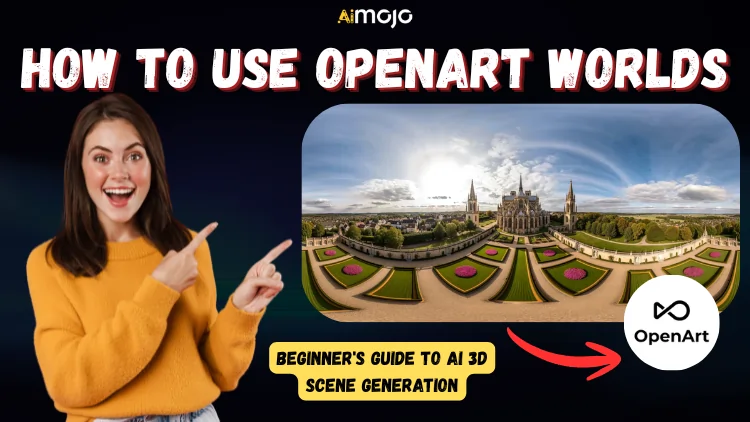
OpenArt acaba de cambiar el AI Juego de imágenes — y la palabra "imagen" ya casi no le hace justicia. Mundos de arte abierto Toma tu sugerencia o foto y crea un entorno 3D completo que puedes recorrer, explorar y exportar. Sin software 3D. Sin título de diseño. Sin flujos de trabajo complicados.
Solo tú, una indicación y un mundo navegable al otro lado. Esta guía cubre cada paso, cada configuración y cada solución que necesitas para empezar a jugar de inmediato.
¿Qué es OpenArt Worlds? (Y por qué es importante)'s Diferente de lo normal AI Herramientas de imagen)
La mayoría de las AI herramientas de arte OpenArt Worlds te ofrece una imagen plana. OpenArt Worlds te ofrece un espacio. Generas una escena 3D a partir de un texto o una imagen subida, la recorres, tomas capturas de pantalla desde su interior y la guardas como un entorno persistente al que puedes regresar más tarde.

OpenArt Worlds es una herramienta de generación de escenas 3D basada en inteligencia artificial, integrada en OpenArt Suite, que convierte textos o imágenes en entornos virtuales totalmente navegables, sin necesidad de experiencia en modelado 3D.
Worlds forma parte de la suite OpenArt, junto con las herramientas estándar de generación de imágenes , vídeo y un editor de lienzos. Se podría decir que es la capa espacial que se superpone a todo lo demás.
Está diseñada para creadores de contenido, desarrolladores de videojuegos que crean paneles de inspiración, artistas digitales que diseñan fondos conceptuales y creadores de contenido para redes sociales que buscan imágenes únicas. Si hasta ahora has utilizado imágenes planas generadas por IA, este es el siguiente paso lógico.

🎉 OpenArt Worlds – Oferta por tiempo limitado Exclusivo
Qué puedes crear con OpenArt Worlds
| Elemento | Que hace | Mejor caso de uso |
|---|---|---|
| Escena de texto a 3D | Construye un mundo a partir de una consigna escrita. | Arte conceptual, paneles de inspiración |
| Mundo de imágenes a 3D | Convierte cualquier foto en una escena navegable. | Fotografías de productos, arquitectura |
| Capturas de pantalla dentro del mundo virtual | Captura fotogramas desde el interior del entorno | Contenido social, miniaturas |
| Mundos persistentes | Guarda y vuelve a visitar el espacio generado cuando quieras. | Proyectos a largo plazo, contenido de series |
Cómo acceder a OpenArt Worlds: gratuito frente a de pago
El plan gratuito te ofrece créditos limitados para probar la función Mundos, pero la capacidad de generación es limitada. Para un uso regular, un plan de pago es más conveniente.
| Plan | Acceso a mundos | Créditos Mensuales | Precio |
|---|---|---|---|
| Free | Limitada | ~50 créditos | $0 |
| Starter | Pleno | Créditos 300 | ~$9/mes |
| Pro | Completo + Prioritario | Créditos 1,100 | ~$22/mes |
| Ilimitado | Completo + A granel | Ilimitado | ~$99/mes |
Paso a paso: Cómo usar OpenArt Worlds desde cero
Paso 1: Crea o inicia sesión en tu cuenta de OpenArt.
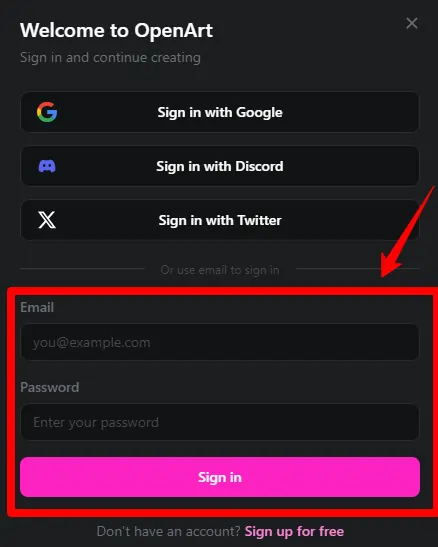
Visita openart.ai y regístrate con tu cuenta de Google o correo electrónico. Las cuentas existentes conservan sus créditos automáticamente.
Paso 2: Navegue hasta la herramienta Mundos dentro de la suite.

Desde el panel de control, haz clic en Suite en la barra de navegación superior y luego selecciona Mundos . Es un módulo independiente del generador de imágenes estándar.
Paso 3: Elige tu método de entrada.

Elige entre un mensaje de texto o la carga de una imagen. El mensaje de texto funciona para escenas originales. La carga de imágenes convierte una foto existente o AI imagen en un entorno 3D.
Paso 4: Escribe una consigna que realmente funcione.

Las descripciones deben ser específicas e incluir pistas de profundidad: palabras como "valle brumoso con crestas montañosas estratificadas" generan una profundidad 3D mucho mejor que "bonito paisaje". Añade una etiqueta de estilo (cinematográfico, ciencia ficción, fantasía) al final.
Paso 5: Configurar los parámetros de la escena
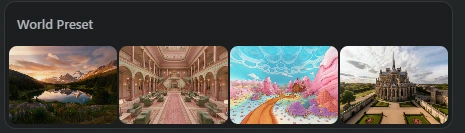
Ajusta el tipo de entorno (interior/exterior), el estilo preestablecido y la intensidad de profundidad antes de generar la imagen. Mayor profundidad = mayor paralaje en la escena final.
Paso 6 — Generar y esperar
El procesamiento tarda entre 30 y 90 segundos dependiendo de la carga del servidor. AI Crea capas espaciales, no solo una representación plana, por lo que requiere un poco más de tiempo que la generación de imágenes estándar.
Paso 7: Explora tu mundo usando los controles de navegación.

Usa las teclas WASD o haz clic y arrastra para moverte por la escena. El visor de Worlds admite funciones de panorámica, inclinación y zoom.
Paso 8: Encuadra y captura capturas de pantalla dentro de la escena.

Coloca la vista exactamente como quieras y pulsa el botón de captura. Esto capturará una imagen fija de alta resolución del entorno 3D.
Paso 9 — Salva tu mundo (Modo persistente)
Haz clic en Guardar mundo para guardar la escena en tu panel de control. Podrás volver a abrirla, seguir moviéndote y capturar nuevos ángulos más tarde.
Paso 10: Descargue o exporte el resultado final.

Exporta como imagen de alta resolución (JPG/PNG) directamente desde el visor. La exportación de vídeo (recorrido virtual de la escena) está disponible en los planes Pro y superiores.
Mejores ajustes para diferentes casos de uso
| Caso de uso | Estilo recomendado | Profundidad de la solicitud | Formato de exportación |
|---|---|---|---|
| Contenido de redes sociales | Cinematográfico / Fantasía | Alto | Captura de pantalla PNG |
| Tablero de inspiración para el desarrollo de videojuegos | Realista / Ciencia ficción | Medio-alto | PNG + Vídeo |
| Fondos de arte conceptual | Pictórico / Estilizado | Media | PNG |
| Maquetas arquitectónicas | Fotorrealista | Alto | PNG |
Consejos para escribir indicaciones en los mundos de OpenArt
Obtener una buena profundidad 3D de Worlds depende de cómo escribas la consigna. Usa lenguaje espacial en capas — las referencias al primer plano, al plano medio y al fondo impulsan el AI para crear una profundidad dimensional real en lugar de un aspecto plano pintado.
Las fotos en modo retrato con fondos desenfocados tienden a producir poca profundidad al subirlas; las tomas de paisajes con alto contraste y una separación nítida funcionan mejor.
Las etiquetas de estilo que producen consistentemente los mejores resultados son: cinematográfico, fotorrealista, distópico, bosque encantado, interior de ciudad iluminado con neón, arquitectura brutalista, terreno alienígena.
5 ejemplos de indicaciones que vale la pena copiar
"Ancient stone temple deep in a jungle, misty, cinematic, photorealistic""Futuristic city street at night, neon signs, rain-soaked ground, sci-fi""Cozy cabin interior, warm fireplace, snow outside, soft lighting, realistic""Alien desert with twin moons, orange sky, massive rock formations, epic""Underwater city ruins, bioluminescent coral, deep ocean atmosphere"OpenArt Worlds vs. la competencia: una opinión rápida y sincera.
| Plan Gratuito: | Navegación 3D | Entrada de imagen | Uso recomendado | |
|---|---|---|---|---|
| Mundos de arte abierto | Sí (limitado) | Sí: | Sí: | Creadores, equipos de contenido |
| Laboratorios mundiales | Lista de espera | Sí: | Sí: | Investigación, 3D de alta gama |
| Skybox de Blockade Labs | Sí: | 360° solamente | Limitada | Realidad virtual, fondos de 360 grados |
| Meta WorldGen | No (solo para desarrolladores) | Sí: | No | desarrolladores de aplicaciones de realidad virtual |
OpenArt Worlds es la opción más accesible para los creadores en general en este momento, especialmente por su función de entrada de imágenes a mundos y el guardado permanente en todos los niveles de pago.
Problemas comunes y cómo solucionarlos
La generación mundial falla o se atasca
→ Actualizar y regenerar. Las horas pico ralentizan la cola. Intente con una solicitud más corta y sencilla en el primer intento.
La escena se ve plana, no realmente en 3D.
→ Añade palabras que indiquen profundidad a tu descripción (capas, horizonte lejano, objetos en primer plano). Aumenta la intensidad de la profundidad en los parámetros de la escena.
Los créditos se están agotando demasiado rápido.
→ Guarda tus mundos antes de explorarlos: volver a entrar en un mundo guardado no cuesta créditos. Solo las nuevas generaciones sí.
La calidad de exportación es inferior a la esperada.
→ Para obtener la resolución de salida más nítida, capture capturas de pantalla con el zoom al máximo dentro del visor antes de exportarlas.
💸 Descuento exclusivo del 20% en OpenArt Worlds Exclusivo
Preguntas frecuentes sobre los mundos de OpenArt
¿Es gratuito usar OpenArt Worlds?
Sí, con limitaciones. El plan gratuito incluye un pequeño crédito para probar la función, pero para un uso continuado se requiere una suscripción de pago.
Lo que's La diferencia entre Worlds y OpenArt's ¿Generador de imágenes estándar?
El generador estándar crea imágenes planas en 2D. Worlds crea espacios 3D navegables por los que puedes moverte y fotografiar desde múltiples ángulos.
¿Puedo usar OpenArt Worlds para proyectos comerciales?
Sí, en los planes de pago. Confirma siempre con los términos y condiciones vigentes en OpenArt.ai ya que los términos de la licencia pueden actualizarse.
¿Cuánto tiempo tarda la generación de un mundo 3D?
Normalmente, entre 30 y 90 segundos por escena, dependiendo de la complejidad y la carga del servidor.
¿Puedo subir mi propia imagen para crear un mundo 3D?
Sí. La entrada de imagen a mundo acepta cargas de JPG y PNG directamente dentro de la herramienta Mundos.
¿Qué formatos de archivos puedo exportar?
PNG y JPG para capturas de pantalla. La exportación de recorridos en vídeo está disponible en la versión Pro y superiores.
Reflexiones finales: ¿Merece la pena dedicarle tiempo a OpenArt Worlds?
Respuesta corta: sí, sobre todo si creas contenido visual en grandes cantidades. El proceso de conversión de la solicitud al entorno 3D es más rápido que cualquier otro que antes requiriera Blender, Unreal o una herramienta de 360° independiente. Los creadores de contenido obtienen imágenes únicas que nadie más tiene. Los desarrolladores de videojuegos obtienen recursos para paneles de inspiración al instante. Los artistas digitales obtienen fondos creados en menos de dos minutos.
⚡ ¿ Ya usas OpenArt? Pásate a Wonder: 50 % de descuento en los planes anuales + generación ilimitada en el último modelo.
Si estás usando el plan gratuito para tantear el terreno, empieza con una sugerencia cinematográfica detallada antes de actualizar. La diferencia de calidad entre una sugerencia básica y una bien estructurada es considerable; consulta la sección de consejos sobre sugerencias que aparece más arriba antes de gastar créditos en sugerencias genéricas.
AiMojo recomienda:


 BONUS: Obtenga nuestros $200 “AI “Mastery Toolkit” ¡GRATIS cuando te registras!


![14 mejores desnudos AI Generadores en 2026 [Gratis y de pago]](https://aimojo.io/wp-content/uploads/2024/01/Best-Naked-AI-Generators-100x100.webp)