

AUTOMATIC1111, ein leistungsstarkes Open-Source-Tool, hat die AI Kunstgenerierung einfacher denn je. Es bietet eine benutzerfreundliche Oberfläche zum Erstellen beeindruckender Bilder mithilfe stabiler Diffusionsmodelle, und Lora-Modelle sind zu einem wichtigen Bestandteil dieses Ökosystems geworden.
Durch die Verwendung von Lora-Modellen in AUTOMATIC1111 können Künstler und AI Enthusiasten können neue kreative Möglichkeiten erschließen und ein beispielloses Maß an Individualisierung ihrer KI-generierten Kunstwerke erreichen.
In diesem Leitfaden gehen wir näher auf die Verwendung von Lora-Modellen mit AUTOMATIC1111 ein und geben Ihnen die Werkzeuge an die Hand, mit denen Sie wirklich einzigartige und optisch beeindruckende Kunstwerke schaffen können.
Lora-Modelle verstehen
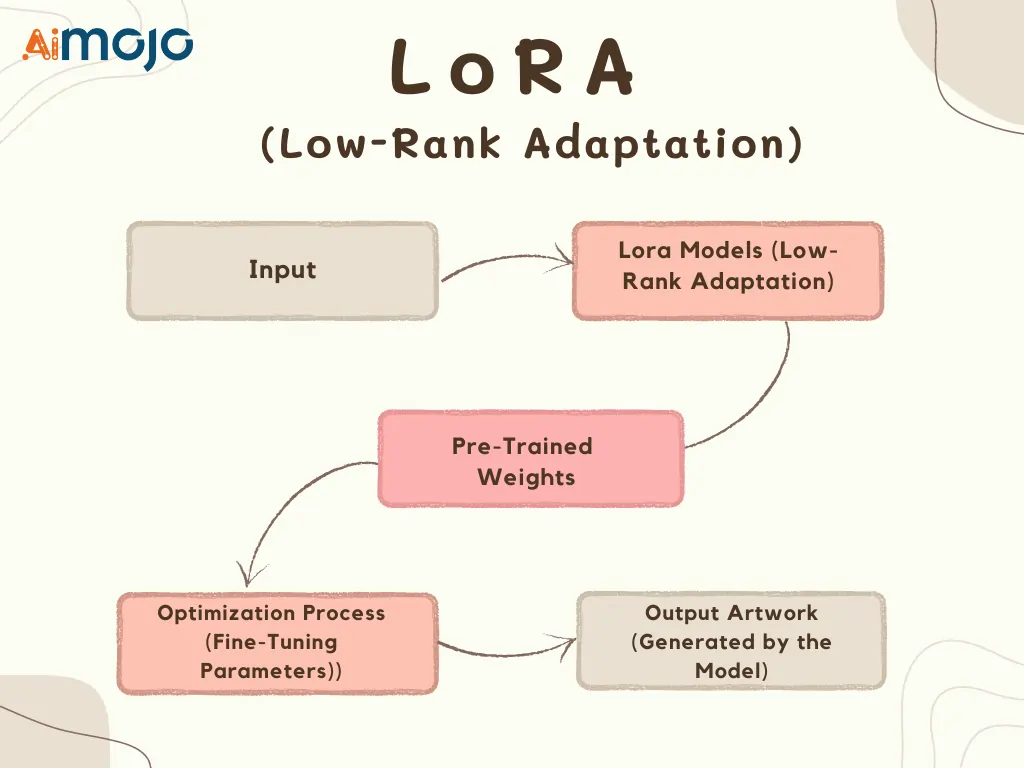
Lora-Modelle, kurz für „Low-Rank Adaptation“, sind klein Stabile Diffusionsmodelle die geringfügige Änderungen an Standard-Checkpoint-Modellen vornehmen und sie 10 bis 100 Mal kleiner machen. Diese Modelle sind eine effiziente Trainingstechnik zur Feinabstimmung von Stable Diffusion-Modellen und bieten ein Gleichgewicht zwischen Dateigröße und Trainingsleistung. Durch kleine Änderungen an den Queraufmerksamkeitsebenen, wo sich Bild und Aufforderung treffen, können Lora-Modelle beeindruckende Ergebnisse erzielen, ohne die Modellgröße wesentlich zu erhöhen.
Die Bedeutung von Lora-Modellen liegt in ihrer Fähigkeit, KI-generierte Bilder zu optimieren und anzupassen, ohne dass umfangreiche Umschulungen oder große Modelldateien erforderlich sind. Dies macht sie zu einer attraktiven Option für Benutzer, die eine vielfältige Sammlung von Modellen verwalten möchten, ohne übermäßigen Speicherplatz zu verbrauchen. Durch die Verwendung von Lora-Modellen können Künstler und AI Enthusiasten können neue kreative Möglichkeiten erschließen und ihre KI-generierten Kunstwerke individueller gestalten.
Voraussetzungen für die Verwendung der Modelle AUTOMATIC1111 und Lora
Um AUTOMATIC1111 und Lora Modelle effektiv zu nutzen,'s Es ist wichtig, die Systemanforderungen und den Installationsprozess zu verstehen. In diesem Abschnitt behandeln wir die Voraussetzungen für die effektive Nutzung von AUTOMATIC1111- und Lora-Modellen.
Systemanforderungen
Installation von AUTOMATIC1111
Die Installation von AUTOMATIC1111 ist mit Hilfe des Ein-Klick-Installationsprogramms viel einfacher geworden. Dieses Installationsprogramm automatisiert den Prozess und reduziert die Anzahl der vom Benutzer erforderlichen Aufgaben. Den Download-Link und detaillierte Installationsanweisungen finden Sie auf der offiziellen AUTOMATIC1111 GitHub Repository.
Befolgen Sie die Installationsanweisungen im Repository's README-Datei. Dieser Vorgang umfasst normalerweise das Klonen des Repositorys, die Installation der erforderlichen Abhängigkeiten und das Ausführen der Anwendung.
Schritt-für-Schritt-Anleitung zur Verwendung von Lora Undress Modell in AUTOMATIC1111
In diesem Abschnitt führen wir Sie durch den Prozess der Einrichtung von AUTOMATIC1111, des Herunterladens von Lora-Modellen, ihrer Integration in die Benutzeroberfläche und ihrer Verwendung zur Erstellung atemberaubender, individueller Bilder.
1. AUTOMATIC1111 einrichten

Um mit der Verwendung von Lora-Modellen in AUTOMATIC1111 zu beginnen, müssen Sie zunächst die Web-Benutzeroberfläche einrichten. Die Web-Benutzeroberfläche ist eine benutzerfreundliche Oberfläche, die es Ihnen ermöglicht, mit der AUTOMATIC1111-Software zu interagieren und Bilder mit verschiedenen Modellen, einschließlich Lora-Modellen, zu generieren.
- Laden Sie das AUTOMATIC1111-Repository von GitHub herunter und extrahieren Sie die Dateien in einen Ordner auf Ihrem Computer.
- Installieren Sie Python 3.10.6 und Git, falls Sie dies noch nicht getan haben. Dies sind Voraussetzungen für die Ausführung von AUTOMATIC1111.
- Öffnen Sie eine Eingabeaufforderung oder ein Terminalfenster und navigieren Sie zu dem Ordner, in den Sie die AUTOMATIC1111-Dateien extrahiert haben.
- Führen Sie den folgenden Befehl aus, um die erforderlichen Abhängigkeiten zu installieren:
pip install -r requirements.txt- Sobald die Installation abgeschlossen ist, können Sie die Web-Benutzeroberfläche starten, indem Sie den folgenden Befehl ausführen:
2. Herunterladen von Lora-Modellen
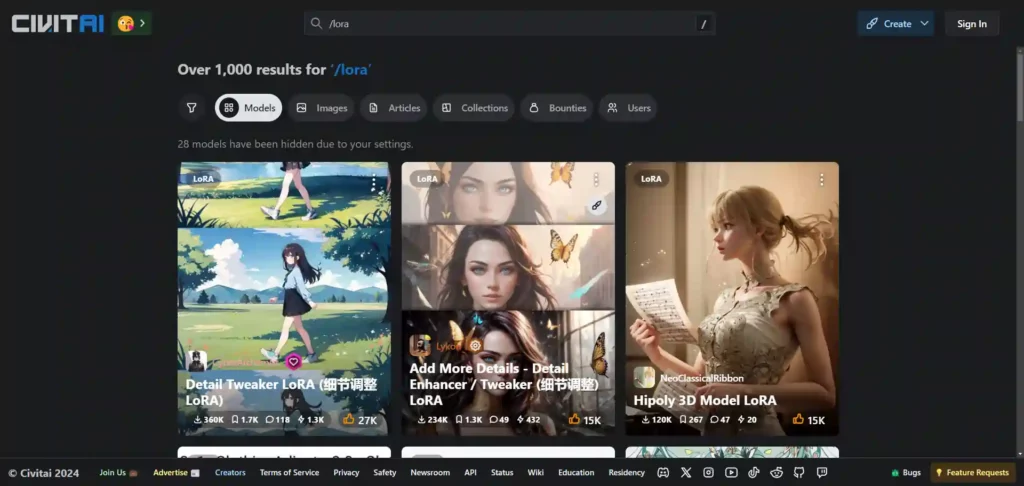
Um Lora-Modelle in AUTOMATIC1111 verwenden zu können, müssen Sie sie zunächst aus verschiedenen Quellen finden und herunterladen. Zu den beliebten Plattformen zum Entdecken und Herunterladen von Lora-Modellen gehören Stable Diffusion Art, Civitai, und GitHub.
- Besuchen Sie eine der folgenden Websites, um Lora-Modelle zu durchsuchen und herunterzuladen:
- Stabile Diffusionskunst: https://stable-diffusion-art.com/
- Stadt: https://civitai.com/
- GitHub: https://github.com/ (Suche nach „Lora-Modelle“)
- Wenn Sie ein Lora-Modell gefunden haben, das Sie verwenden möchten, laden Sie die Modelldatei herunter. Lora-Modelle werden normalerweise in einem Format wie gespeichert
.ptor.safetensors. - Nachdem Sie das Lora-Modell heruntergeladen haben, müssen Sie es im richtigen Verzeichnis ablegen, damit AUTOMATIC1111 es erkennt und verwenden kann. Der Standardspeicherort für Lora-Modelle in AUTOMATIC1111 ist
models/LoraOrdner in Ihrem AUTOMATIC1111-Installationsverzeichnis. - Erstellen Sie einen neuen Ordner mit dem Namen
Lorainnerhalb dermodelsVerzeichnis, falls es noch nicht existiert. - Verschieben Sie die heruntergeladene Lora-Modelldatei in das
models/Lora-Ordner.
Wenn Sie beispielsweise ein Lora-Modell mit dem Namen heruntergeladen haben undress_model.safetensors, Ihre Verzeichnisstruktur sollte so aussehen:
AUTOMATIC1111/
├── models/
│   ├── Lora/
│   │   └── undress_model.safetensors
│   └── ...
└── ...- Starten Sie die AUTOMATIC1111-Web-Benutzeroberfläche neu, wenn sie während des Installationsprozesses des Lora-Modells ausgeführt wurde. Dadurch wird sichergestellt, dass das neu hinzugefügte Modell ordnungsgemäß geladen und zur Verwendung verfügbar ist.
Wenn Sie diese Schritte befolgen, haben Sie Ihre Lora-Modelle erfolgreich heruntergeladen und im richtigen Verzeichnis für die Verwendung mit AUTOMATIC1111 abgelegt. Im nächsten Abschnitt erfahren Sie, wie Sie diese Lora-Modelle in die AUTOMATIC1111-Oberfläche integrieren und benutzerdefinierte Modelle erstellen. AI Bilder.
3. Integration von Lora-Modellen in AUTOMATIC1111
Nachdem Sie die Lora-Modelle heruntergeladen und im richtigen Verzeichnis abgelegt haben,'s Zeit, sie in die AUTOMATIC1111-Oberfläche zu integrieren. Dieser Prozess umfasst die Installation der erforderlichen Erweiterungen und das Verständnis der relevanten Web-GUI-Funktionen.
- Starten Sie die AUTOMATIC1111-Web-Benutzeroberfläche, indem Sie den folgenden Befehl in Ihrem Terminal oder Ihrer Eingabeaufforderung ausführen:
python launch.py- Greifen Sie auf die Web-Benutzeroberfläche zu, indem Sie einen Webbrowser öffnen und zu navigieren
http://localhost:7860. - Navigieren Sie in der Web-Benutzeroberfläche zu „Einstellungen "Tab"
- Unter dem "Einstellungen Suchen Sie auf der Registerkarte „Lora" Abschnitt. Hier finden Sie eine Liste aller Lora-Modelle, die im gefunden wurden
models/Lora-Ordner. - Um ein Lora-Modell zu aktivieren, klicken Sie auf das Kontrollkästchen neben seinem Namen. Bei Bedarf können Sie mehrere Lora-Modelle gleichzeitig aktivieren.
- Nachdem Sie die Lora-Modelle aktiviert haben, können Sie deren Gewichte mithilfe der bereitgestellten Schieberegler anpassen. Das Gewicht bestimmt den Einfluss des Lora-Modells auf das generierte Bild. Höhere Gewichte führen zu einem stärkeren Effekt, während niedrigere Gewichte eine subtilere Wirkung haben.
- Nachdem Sie die Gewichte der Lora-Modelle aktiviert und angepasst haben, klicken Sie auf „Einstellungen übernehmenKlicken Sie unten auf der Seite auf die Schaltfläche, um Ihre Änderungen zu speichern.
- Navigieren Sie nun zu „Img2Img" oder "Txt2Img”-Registerkarte, um Bilder mithilfe der integrierten Lora-Modelle zu generieren.
- In dem "PromptGeben Sie im Feld „Text“ eine Textbeschreibung des Bildes ein, das Sie generieren möchten. Wenn Sie ein bestimmtes Lora-Modell auf die Eingabeaufforderung anwenden möchten, können Sie die folgende Syntax verwenden:
your prompt <lora_model_name:weight>. Wenn Sie beispielsweise ein Lora-Modell mit dem Namen „undress” und möchten es mit einem Gewicht von 0.7 anwenden, können Sie die folgende Eingabeaufforderung eingeben:A person wearing a dress <undress:0.7>. - Klicken Sie auf den Button GenerierenKlicken Sie auf die Schaltfläche, um ein Bild mit den von Ihnen integrierten Lora-Modellen zu erstellen.
# Example of a prompt with a Lora model applied
prompt = "A person wearing a dress <undress:0.7>"
Wenn Sie diese Schritte befolgen, können Sie Lora-Modelle einfach in der AUTOMATIC1111-Schnittstelle installieren und verwenden. So können Sie benutzerdefinierte AI Bilder mit bestimmten Stilen oder Merkmalen.
Verwendung von Lora-Modellen bei der Bilderzeugung
Lora-Modelle können effektiv eingesetzt werden Eingabeaufforderungen oder negative Aufforderungen, Bilder mit bestimmten Stilen oder Funktionen zu generieren. Hier's So verwenden Sie Lora-Modelle in Eingabeaufforderungen und einige Tipps zum Anpassen des Gewichts und des Multiplikators für die gewünschten Effekte.
Verwendung von Lora-Modellen in Eingabeaufforderungen
Um ein Lora-Modell zu verwenden, fügen Sie es mithilfe der folgenden Syntax direkt in Ihre Bildgenerierungsaufforderung ein: <lora:model_name:weight>. Wenn Sie beispielsweise ein Lora-Modell mit dem Namen „fantasy_style“ verwenden und einen moderaten Einfluss wünschen, könnte Ihre Eingabeaufforderung so aussehen:
A dragon soaring over a castle <lora:fantasy_style:0.5>Verwendung von Lora-Modellen in negativen Aufforderungen
Ebenso können Lora-Modelle in negativen Aufforderungen verwendet werden, um bestimmte Stile oder Elemente zu vermeiden. Die Syntax bleibt dieselbe, aber Sie platzieren sie im negativen Eingabeaufforderungsfeld: <lora:model_name:weight>. Um zum Beispiel zu vermeiden, a cartoonish Schauen Sie, Sie könnten Folgendes verwenden:
<lora:cartoon_style:-0.5>Anpassen von Gewicht und Multiplikator für gewünschte Effekte
Gewicht und Multiplikator sind entscheidende Parameter zur Steuerung des Einflusses von Lora-Modellen auf die generierten Bilder. Hier sind einige Tipps zum Anpassen dieser Parameter:
- Gewicht: Das Gewicht bestimmt den Gesamteinfluss des Lora-Modells auf das generierte Bild. Höhere Gewichte führen zu einem stärkeren Effekt, während niedrigere Gewichte eine subtilere Wirkung haben. Experimentieren Sie mit unterschiedlichen Gewichtswerten, um das gewünschte Gleichgewicht zwischen dem Basismodell und dem Lora-Modell zu erreichen.
- Multiplikator: Der Multiplikator wird verwendet, um die Stärke des Lora-Modells zu steuern's Auswirkungen auf bestimmte Schichten des Basismodells. Höhere Multiplikatorwerte verstärken den Effekt auf die entsprechenden Schichten, während niedrigere Werte ihn verringern. Durch Anpassen des Multiplikators können Sie das Lora-Modell optimieren.'s Einfluss auf verschiedene Aspekte des generierten Bildes.
Indem Sie diese Tipps befolgen und mit unterschiedlichen Gewichtungs- und Multiplikatorwerten experimentieren, können Sie Lora-Modelle effektiv bei der Bildgenerierung nutzen, um die gewünschten Stile und Funktionen in Ihrem zu erreichen KI-generierte Bilder.
Ethische Überlegungen
Bei der Arbeit mit Lora-Modellen, insbesondere solchen, die für undressing oder erzeugen expliziter InhaltEs's Es ist wichtig, den Prozess verantwortungsvoll und achtsam anzugehen. Beachten Sie Folgendes:
Beliebte Lora Undress Models
Es gibt mehrere beliebte Lora Undress Modelle für die Verwendung mit stabiler Diffusion in AUTOMATIC1111 verfügbar. Hier sind einige der besten Optionen:
- 1. Undressing LoRA [SD1.5 & SDXL1.0]: Dies ist ein vielseitiges Lora-Modell, das sowohl mit Stable Diffusion 1.5 als auch mit den neueren SDXL 1.0-Modellen gut funktioniert. Es soll helfen Kleidung ausziehen aus generierten Bildern auf realistische Weise.
- 2. Bekleidet vs. Undressed: Diese Lora erzeugt Vergleichsbilder mit einer bekleideten Version links und einer undressed-Version rechts.
- 3. Ein Aus UndressLoRA: Dieses von Civitai entwickelte Modell ist speziell darauf trainiert, eine undressEine bekleidete Version eines Motivs neben einer bekleideten Version. Der Effekt wird durch das Schlüsselwort „onoff“ in der Eingabeaufforderung ausgelöst. Version 4.0 funktioniert am besten bei einer Auflösung von 640 × 640 Pixeln.
Bei der Verwendung dieser Lora Undress Modelle, es's Für optimale Ergebnisse ist es wichtig, sowohl die Einstellungen für die Clip-Stärke als auch für die Modellstärke anzupassen. Eine höhere Modellstärke lässt die Ausgabe den Trainingsdaten ähnlicher erscheinen, während die Clip-Stärke bestimmt, wie stark die Eingabeaufforderungsschlüsselwörter das endgültige Bild beeinflussen.
Häufig gestellte Fragen zu Lora Undress Modelle in AUTOMATIC1111
Kann ich mehrere Lora verwenden Undress Modelle gleichzeitig in AUTOMATIC1111?
Ja, Sie können mehrere Lora verwenden Undress Modelle gleichzeitig in AUTOMATIC1111, ähnlich wie bei der Verwendung von Einbettungen.
Was ist der Unterschied zwischen Lora-Modellen und regulären Stable Diffusion-Modellen?
Lora-Modelle sind kleiner und effizienter als normale Stable-Diffusion-Modelle, da sie nur bestimmte Schichten des Modells modifizieren. Dies ermöglicht ein schnelleres Training und eine einfachere Integration in bestehende Modelle.
Gibt es Einschränkungen bei der Verwendung von Lora-Modellen in AI Kunstgeneration?
Obwohl Lora-Modelle viele Vorteile bieten, sind sie möglicherweise nicht so leistungsstark oder vielseitig wie Modelle mit vollständiger stabiler Diffusion. Darüber hinaus kann ihre Wirksamkeit je nach Qualität und Größe des Trainingsdatensatzes variieren.
Sind Lora Undress Modelle, die mit allen Stable Diffusion-Modellen kompatibel sind?
Lora Undress für sind im Allgemeinen mit stabilen Diffusionsmodellen kompatibel, aber es's unbedingt das spezifische Modell zu überprüfen's Kompatibilitätsinformationen finden Sie in der Dokumentation.
Wie passe ich die Wirkung eines Lora an? Undress Modell in AUTOMATIC1111?
Sie können die Wirkung eines Lora anpassen Undress Modell in AUTOMATIC1111 durch Ändern des „Multiplikator“-Werts, der zwischen 0 und 1 fein abgestimmt werden kann.
Wie teile ich meine Lora Undress Modell mit anderen Benutzern?
Um Ihre Lora zu teilen Undress Modell, laden Sie es in den Cloud-Speicher oder auf Plattformen wie Stable Diffusion Art, Civitai oder GitHub hoch und fügen Sie Details und kompatible Prüfpunkte hinzu.
Empfohlene Lektüre:
Fazit
Zusammenfassend lässt sich sagen, dass Lora-Modelle, insbesondere die Lora Undress Modelle haben die AI Kunst-Generation-Community, indem es Benutzern ermöglicht, Bilder effektiver zu optimieren und anzupassen. Durch das Verständnis der technischen Aspekte von Lora-Modellen und die Befolgung bewährter Methoden können Künstler und Enthusiasten atemberaubende, Bilder hoher Qualität die die Grenzen der KI-generierten Kunst erweitern. Während sich das Feld weiterentwickelt, werden Lora-Modelle zweifellos ein wertvolles Werkzeug für diejenigen bleiben, die das enorme Potenzial von AI Kunstgeneration.


 BONUS: Holen Sie sich unsere 200 $“AI „Mastery Toolkit“ KOSTENLOS bei der Anmeldung!









Diese Anleitung zur Verwendung von Lora Undress Modelle in AUTOMATIC1111 sind unglaublich aufschlussreich! Ich finde es toll, wie Sie die Schritte aufgeschlüsselt und Tipps zur Optimierung gegeben haben AI Kunstgeneration. Ich kann es kaum erwarten, es für meine eigenen Projekte auszuprobieren! Danke fürs Teilen!