

Hören Sie auf, durch teure Seiten zu scrollen. Videobearbeitungssoftware Tutorials. OpenArt hat jetzt professionelle Tutorials veröffentlicht. AI Videoerstellung kinderleicht – und man braucht kein Filmstudium, um es zu nutzen.
Bessere AI Videos mit OpenArt ermöglichen Ihnen den Zugriff auf leistungsstarke Generationsmodelle Modelle wie Sora 2, Veo3, MiniMax Hailuo und Kling 2.1 – alles auf einer Plattform. Jedes Modell unterstützt unterschiedliche Videostile, von fotorealistischen Aufnahmen bis hin zu filmischem Storytelling, sodass Sie sich nie auf eine einzige Ästhetik festlegen müssen.
Content-Ersteller, Marketingfachleute und absolute Anfänger können jetzt mit KI-gestützten Tools, die ihnen die schwere Arbeit abnehmen, filmreife Videos erstellen, statische Bilder animieren und Filmmaterial bearbeiten.
Dieses Tutorial erklärt alles von der Text-zu-Video-Erstellung bis hin zu fortgeschrittenen Bearbeitungsfunktionen.
Was unterscheidet OpenArt von anderen? AI Videogeneratoren
Most AI Videowerkzeuge schränken Sie auf ein bestimmtes Modell oder einen bestimmten Stil ein. OpenArt bietet Ihnen vier leistungsstarke Werkzeuge. Videogenerierung Motoren auf einer Plattform:

OpenArt beschränkt sich jedoch nicht nur auf die Videogenerierung. Die Plattform umfasst eine komplette Bearbeitungssuite mit Bewegungs- und Lippensynchronisation, Soundeffektgenerierung, Video-Upscaling und Timeline-Bearbeitung – alles KI-gestützt.
Erste Schritte: Kontoeinrichtung und Guthaben

Die Erstellung eines OpenArt-Kontos dauert weniger als zwei Minuten. Besuchen Sie die OpenArt-Website , registrieren Sie sich und Sie erhalten Testguthaben, um die Videofunktionen auszuprobieren.

Ganz ehrlich: Für die Videoproduktion benötigen Sie Guthaben. Mit dem Testguthaben können Sie verschiedene Modelle und Funktionen ausprobieren, aber für die fortlaufende Videoproduktion ist ein kostenpflichtiges Abo erforderlich. Stellen Sie es sich wie ein Kaffee-Abo vor – erst eine Probetasse, dann wählen Sie Ihr Abo je nach Ihrem Produktionsvolumen.

Nach dem Einloggen navigieren Sie im Haupt-Dashboard zum Bereich „Video-Tools“. Dort finden Sie Optionen für die Umwandlung von Text in Video, Bild in Video, Elemente in Video sowie Videobearbeitungswerkzeuge.
Text-zu-Video: Videos aus Beschreibungen generieren
Hier beginnt die Magie. Die Text-zu-Video-Funktion wandelt geschriebene Beschreibungen in vollständig gerenderte Videoclips um.
Schritt-für-Schritt-Prozess:

- Durch Anklicken von „Text zu Videoaus dem Videotools-Menü
- Verfassen Sie Ihre Szenenbeschreibung (gehen Sie dabei detailliert auf Handlungen, Umgebung und Stil ein).
- Wählen Sie Ihre AI Modell—Sora 2 für Realismus, Veo3 für Storytelling, MiniMax für Detailtreue oder Kling 2.1 für Naturdarstellung
- Videodauer und Seitenverhältnis festlegen (16:9 für YouTube, 9:16 für TikTok/Instagram)
- Klicken Sie auf „Generieren“ und warten Sie 2–5 Minuten.
- Vorschau, Download oder weitere Bearbeitung
Schreibtipps für Schreibanregungen:
Vergessen Sie vage Beschreibungen. „Ein rennender Hund“ reicht nicht. Versuchen Sie es mit: „Golden Retriever sprintet bei Sonnenuntergang durch eine sonnenbeschienene Wiese – Zeitlupe, filmreife Beleuchtung, geringe Schärfentiefe.“
Berücksichtigen Sie drei Schlüsselelemente: das Motiv (was/wer), die Handlung (was wird getan) und den Stil (wie es aussieht). Fügen Sie Umgebungsdetails wie Beleuchtung, Wetter und Kamerawinkel hinzu, um bessere Ergebnisse zu erzielen.
Bild-zu-Video: Statische Bilder zum Leben erwecken
Sie haben bereits Fotos oder KI-generierte Bilder? Der Bild-zu-Video-Konverter fügt statischen Bildern Bewegung und Übergänge hinzu.
Diese Funktion ist besonders geeignet für die Produktfotografie, da sie Katalogbilder in dynamische Anzeigen verwandelt. Sie eignet sich auch hervorragend für die Animation von Konzeptzeichnungen, Memes oder Grafiken für soziale Medien .
So funktioniert es:
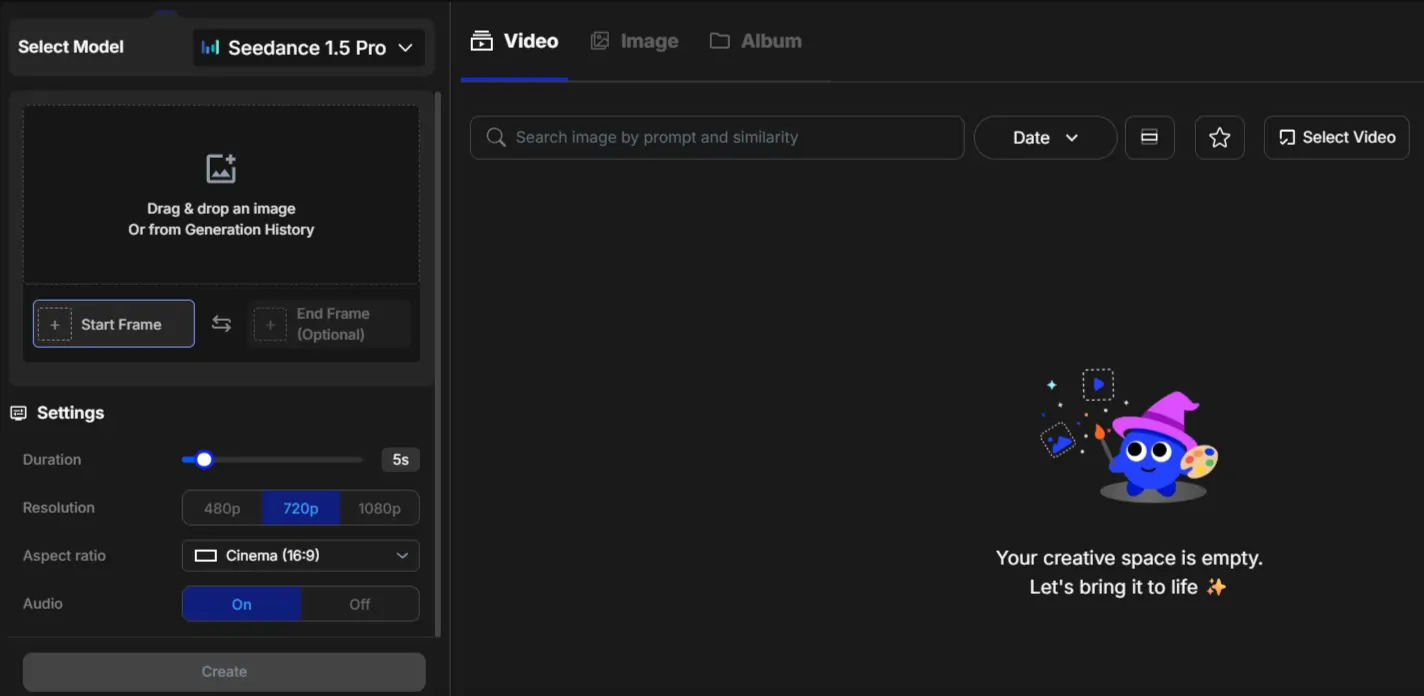
- Wählen Sie "Bild zu Video„aus dem Werkzeugbereich
- Laden Sie Ihr Referenzbild hoch (Fotos, Illustrationen, AI Kunst – alles ist möglich)
- Beschreiben Sie die gewünschte Bewegung („Kamera zoomt langsam heran“ oder „Person dreht den Kopf nach links“).
- Wähle die Videomodell das zu Ihrem Bildstil passt
- Videolänge und -format konfigurieren
- Generieren und herunterladen
Erweiterte Erstellung: Elemente zu Video und Video zu Video

Professionelle Bearbeitungswerkzeuge direkt integriert
OpenArt's Die Bearbeitungssoftware unterscheidet es von einfachen Videogeneratoren.'s Was Sie bekommen:
Motion-Sync-Video: Verleiht statischen Elementen realistische, natürliche Bewegungen. Ideal, um Charaktere oder Objekte in Szenen überzeugend zu bewegen.
Lippensynchronisationsvideo: Synchronisiert die Lippenbewegungen von Charakteren perfekt mit Sprachaufnahmen oder Dialogen. Erstellen Sie Videos mit sprechenden Köpfen oder Inhalte mit Sprechern, ohne echte Personen zu filmen.

Erzeugung von Soundeffekten: AI Fügt filmische Soundeffekte hinzu, die zu Ihrem Video passen's Visuelle Atmosphäre. Schritte, Umgebungsgeräusche, Aktionsgeräusche – alles automatisch generiert.
Video-Upscaling: Steigern Sie Auflösung und Bildschärfe. Verwandeln Sie gutes Videomaterial in professionelle Ergebnisse mit verbesserter Detailgenauigkeit.
Video-Editor mit Zeitleiste: Volle Kontrolle über die Zeitleiste für Sequenzen mit mehreren Clips, Übergänge und präzise Bearbeitung. Erstellen Sie komplette Geschichten aus mehreren generierten Clips.
Video verlängern: Erstellen Sie kreative Variationen oder verlängern Sie die Videolänge auf natürliche Weise. Sorgen Sie für einen flüssigen Erzählfluss ohne abrupte Schnitte.
Charaktermerkmale und Ersetzungen
Mit dem Werkzeug „Charakter ersetzen“ können Sie Charaktere in bestehenden Videos austauschen , ohne die Szenenkonsistenz zu beeinträchtigen. Einmal filmen, unzählige Variationen mit verschiedenen Charakteren erstellen – ideal, um unterschiedliche Zielgruppen in Werbespots zu testen oder alternative Charaktere zu entwickeln.
Hinweis: Die Charaktererstellung (zur Erstellung einheitlicher Charaktere in mehreren Projekten) ist eine Premium-Funktion. Sie lohnt sich, wenn Sie fortlaufende Inhalte oder Markencharaktere erstellen.
So optimieren Sie AI Videos mit OpenArt für jede Plattform
Häufige Probleme und schnelle Lösungen

- Unscharfe oder qualitativ minderwertige Ausgabe? Wenden Sie das Video-Upscaling-Tool an. Falls das Problem weiterhin besteht, generieren Sie das Video mit einem anderen Modell neu – manchmal liefert Sora 2 bei bestimmten Motiven schärfere Ergebnisse als Veo3.
- Seltsame, unnatürliche Bewegungen? Verfeinern Sie Ihr BewegungsbeschreibungSeien Sie genauer in Bezug auf Geschwindigkeit, Richtung und Stil. Verwenden Sie Motion-Sync in einem zweiten Schritt, um die Bewegungen zu glätten.
- Der Stil ist bei den verschiedenen Clips nicht einheitlich? Verwenden Sie pro Projekt nur ein Modell. Jedes AI Das Modell besitzt eine unverwechselbare visuelle Gestaltung. Die Vermischung der verschiedenen Stile führt zu einer uneinheitlichen Ästhetik.
OpenArt im Vergleich zur Konkurrenz
| Funktion | OpenArt | Landebahn | Pika | Stabilität KI |
|---|---|---|---|---|
| Mehrere AI Models | ✅ Mehr als 8 | ❌ 1-2 | ❌ 1 | ❌ 1 |
| Eingebauter Editor | ✅ Komplette Suite | ✅ ja | Plug-and-Play-Betrieb | Plug-and-Play-Betrieb |
| Lippensynchron | ✅ | ✅ | ❌ | ❌ |
| Soundeffekte KI | ✅ | Begrenzt | ❌ | ❌ |
| Zeichen ersetzen | ✅ | Begrenzt | ❌ | ❌ |
| Upcaling | ✅ | ✅ | ✅ | ✅ |
Der Multi-Modell-Ansatz bietet OpenArt hohe Flexibilität. Sie sind nicht auf einen einzigen Stil festgelegt und müssen auch nicht mehrere Abonnements abschließen.
Was können Sie tatsächlich erschaffen?
Ihre nächsten Schritte
Fang einfach an . Wähle eine Erstellungsmethode – Text-zu-Video ist für Anfänger am einfachsten – und erstelle 5–10 Clips mit verschiedenen Vorgaben und Vorlagen. Finde heraus, welche Vorlage am besten zu deinem Inhalt passt.
Testen Sie die Bild-zu-Video-Funktion mit Fotos, die Sie bereits besitzen. Verwandeln Sie Produktfotos, Selfies oder Screenshots in animierte Inhalte.
Sobald Sie mit den grundlegenden Funktionen der Videoerstellung vertraut sind, können Sie mit den Bearbeitungswerkzeugen experimentieren. Bewegungssynchronisation und Soundeffekte verleihen Amateuraufnahmen den letzten Schliff und lassen sie professionell wirken.
OpenArt bietet Ihnen vier professionelle Funktionen AI Videomodelle plus ein komplettes Bearbeitungs-Suite auf einer einzigen Plattform. Die meisten Kreativen geben monatlich Hunderte von Euro aus, um verschiedene Tools mühsam zusammenzusuchen. Hier wird alles vereint.
Die Lernkurve? Vielleicht eine Stunde, um sich sicher zu fühlen. Die kreativen Möglichkeiten? Wirklich grenzenlos.
Mach dir nicht so viele Gedanken. Öffne OpenArt, gib eine Beschreibung ein und sieh zu, wie aus deiner Idee ein Video wird.'s Es ist buchstäblich alles, was man zum Starten braucht.
AiMojo empfiehlt:


 BONUS: Holen Sie sich unsere 200 $“AI „Mastery Toolkit“ KOSTENLOS bei der Anmeldung!