

AUTOMATIC1111, et kraftfuldt open source-værktøj, har gjort AI Det er nemmere end nogensinde før at skabe kunst. Det giver en brugervenlig grænseflade til at skabe fantastiske billeder ved hjælp af stabile diffusionsmodeller, og Lora-modeller er blevet en afgørende del af dette økosystem.
Ved at bruge Lora-modeller i AUTOMATIC1111, kunstnere og AI Entusiaster kan låse op for nye kreative muligheder og opnå uovertrufne niveauer af tilpasning i deres AI-genererede kunstværker.
I denne guide vil vi udforske detaljer om brugen af Lora-modeller med AUTOMATIC1111, hvilket giver dig værktøjerne til at skabe helt unikke og visuelt slående kunstværker.
Forstå Lora-modeller
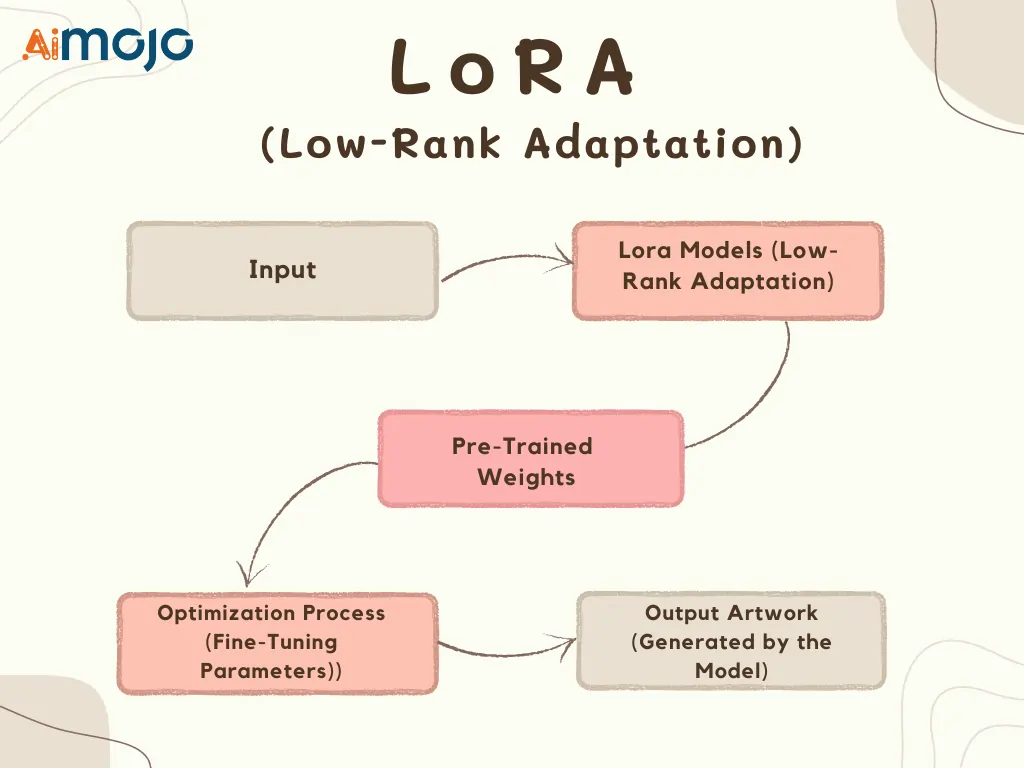
Lora-modeller, en forkortelse for "Low-Rank Adaptation", er små Stabile diffusionsmodeller der anvender mindre ændringer på standard checkpoint-modeller, hvilket gør dem 10 til 100 gange mindre. Disse modeller er en effektiv træningsteknik til finjustering af stabile diffusionsmodeller, der tilbyder en balance mellem filstørrelse og træningskraft. Ved at anvende små ændringer på krydsopmærksomhedslagene, hvor billede og prompt mødes, kan Lora-modeller opnå imponerende resultater uden at øge modelstørrelsen markant.
Vigtigheden af Lora-modeller ligger i deres evne til at finjustere og tilpasse AI-genererede billeder uden at kræve omfattende genoptræning eller store modelfilerDette gør dem til en attraktiv mulighed for brugere, der ønsker at opretholde en varieret samling af modeller uden at optage for meget lagerplads. Ved at bruge Lora-modeller kan kunstnere og AI entusiaster kan låse op for nye kreative muligheder og opnå større tilpasning i deres AI-genererede kunstværker.
Forudsætninger for brug af AUTOMATIC1111 og Lora modeller
For effektivt at bruge AUTOMATIC1111 og Lora modellerne, er det nødvendigt's Det er vigtigt at forstå systemkravene og installationsprocessen. I dette afsnit dækker vi forudsætningerne for effektiv brug af AUTOMATIC1111- og Lora-modellerne.
Systemkrav
Installation af AUTOMATIC1111
Installation af AUTOMATIC1111 er blevet meget nemmere ved hjælp af et-klik installationsprogram. Dette installationsprogram automatiserer processen, hvilket reducerer antallet af opgaver, der kræves af brugeren. Du kan finde downloadlinket og detaljerede installationsinstruktioner på den officielle AUTOMATIC1111 GitHub repository.
Følg installationsvejledningen i repository'et's README-filen. Denne proces involverer typisk kloning af arkivet, installation af de nødvendige afhængigheder og kørsel af applikationen.
Trin-for-trin guide til brug af Lora Undress Model i AUTOMATIC1111
I dette afsnit vil vi lede dig gennem processen med at opsætte AUTOMATIC1111, downloade Lora-modeller, integrere dem i grænsefladen og bruge dem til at generere fantastiske, tilpassede billeder.
1. Opsætning af AUTOMATIC1111

For at komme i gang med at bruge Lora-modeller i AUTOMATIC1111, skal du først konfigurere web-brugergrænsefladen. Web-brugergrænsefladen er en brugervenlig grænseflade, der giver dig mulighed for at interagere med AUTOMATIC1111-softwaren og generere billeder ved hjælp af forskellige modeller, inklusive Lora-modeller.
- Download AUTOMATIC1111-lageret fra GitHub og udpak filerne til en mappe på din computer.
- Installer Python 3.10.6 og Git, hvis du ikke allerede har gjort det. Dette er forudsætninger for at køre AUTOMATIC1111.
- Åbn en kommandoprompt eller terminalvindue, og naviger til den mappe, hvor du udpakkede AUTOMATIC1111-filerne.
- Kør følgende kommando for at installere de nødvendige afhængigheder:
pip install -r requirements.txt- Når installationen er fuldført, kan du starte web-UI ved at køre følgende kommando:
2. Download af Lora-modeller
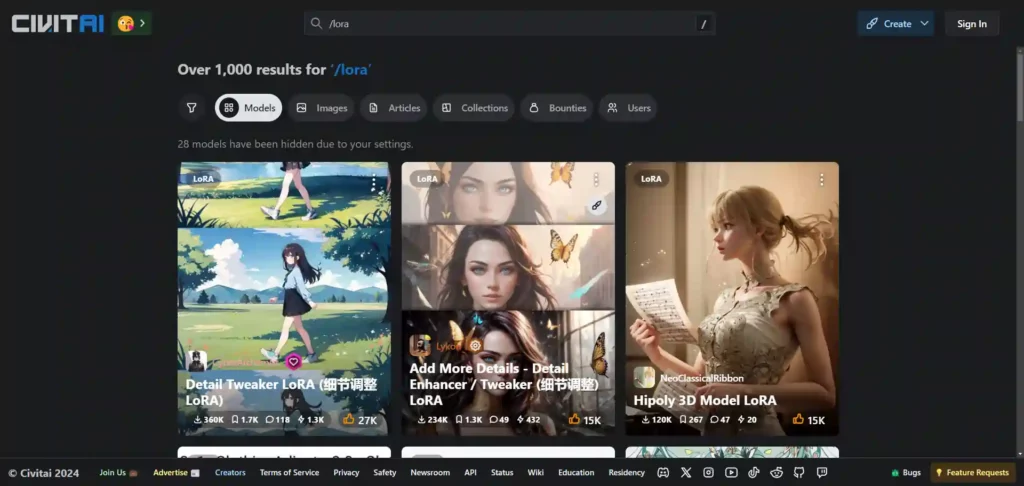
For at bruge Lora-modeller i AUTOMATIC1111 skal du først finde og downloade dem fra forskellige kilder. Nogle populære platforme til at opdage og downloade Lora-modeller inkluderer Stable Diffusion Art, Civitai, og GitHub.
- Besøg et af følgende websteder for at gennemse og downloade Lora-modeller:
- Stabil diffusionskunst: https://stable-diffusion-art.com/
- Civitai: https://civitai.com/
- GitHub: https://github.com/ (søg efter "Lora-modeller")
- Når du har fundet en Lora-model, du gerne vil bruge, skal du downloade modelfilen. Lora-modeller gemmes typisk i et format som f.eks
.ptor.safetensors. - Efter at have downloadet Lora-modellen, skal du placere den i den korrekte mappe for at AUTOMATIC1111 kan genkende og bruge den. Standardplaceringen for Lora-modeller i AUTOMATIC1111 er
models/Loramappe i din AUTOMATIC1111 installationsmappe. - Opret en ny mappe med navnet
LoraInde imodelsmappe, hvis den ikke allerede eksisterer. - Flyt den downloadede Lora-modelfil til
models/Loramappe.
For eksempel, hvis du downloadede en Lora-model ved navn undress_model.safetensors, skal din mappestruktur se sådan ud:
AUTOMATIC1111/
├── models/
│   ├── Lora/
│   │   └── undress_model.safetensors
│   └── ...
└── ...- Genstart AUTOMATIC1111 web-UI, hvis den kørte under installationsprocessen for Lora-modellen. Dette sikrer, at den nyligt tilføjede model er korrekt indlæst og tilgængelig til brug.
Ved at følge disse trin har du downloadet og placeret dine Lora-modeller i den korrekte mappe til brug med AUTOMATIC1111. I næste afsnit vil vi undersøge, hvordan man integrerer disse Lora-modeller i AUTOMATIC1111-grænsefladen og begynder at generere brugerdefinerede modeller. AI billeder.
3. Integrering af Lora-modeller i AUTOMATIC1111
Nu hvor du har downloadet og placeret Lora-modellerne i den rigtige mappe, er det's tid til at integrere dem i AUTOMATIC1111-grænsefladen. Denne proces involverer installation af de nødvendige udvidelser og forståelse af de relevante web-GUI-funktioner.
- Start AUTOMATIC1111 web-UI ved at køre følgende kommando i din terminal eller kommandoprompt:
python launch.py- Få adgang til web-UI ved at åbne en webbrowser og navigere til
http://localhost:7860. - I webbrugergrænsefladen skal du navigere til "Indstillinger"Fanebladet.
- Under "Indstillinger" fanen, skal du finde "Lora” afsnit. Her finder du en liste over alle de Lora-modeller, der er blevet fundet i
models/Loramappe. - For at aktivere en Lora-model skal du klikke på afkrydsningsfeltet ud for dens navn. Du kan aktivere flere Lora-modeller på én gang, hvis det ønskes.
- Når du har aktiveret Lora-modellerne, kan du justere deres vægte ved hjælp af de medfølgende skydere. Vægten bestemmer Lora-modellens indflydelse på det genererede billede. Højere vægte vil resultere i en stærkere effekt, mens lavere vægte vil have en mere subtil effekt.
- Når du har aktiveret og justeret vægten af Lora-modellerne, skal du klikke på "Anvend indstillinger” knappen nederst på siden for at gemme dine ændringer.
- Naviger nu til "Img2Img"Eller"Txt2Img”-fanen for at generere billeder ved hjælp af de integrerede Lora-modeller.
- I "Hurtig”-feltet skal du indtaste en tekstbeskrivelse af det billede, du vil generere. Hvis du vil anvende en specifik Lora-model til prompten, kan du bruge følgende syntaks:
your prompt <lora_model_name:weight>. For eksempel, hvis du har en Lora-model ved navn "undress” og ønsker at anvende det med en vægt på 0.7, kan du indtaste følgende prompt:A person wearing a dress <undress:0.7>. - Klik på "Generer”-knappen for at oprette et billede ved hjælp af de Lora-modeller, du har integreret.
# Example of a prompt with a Lora model applied
prompt = "A person wearing a dress <undress:0.7>"
Ved at følge disse trin kan du nemt installere og bruge Lora-modeller i AUTOMATIC1111-grænsefladen, så du kan generere brugerdefinerede AI billeder med specifikke stilarter eller træk.
Brug af Lora-modeller i billedgenerering
Lora-modeller kan effektivt bruges i prompter eller negative prompts til at generere billeder med specifikke stilarter eller funktioner. Her's hvordan man bruger Lora-modeller i prompts og nogle tips til justering af vægt og multiplikator for at opnå de ønskede effekter.
Brug af Lora-modeller i prompter
For at bruge en Lora-model skal du inkludere den direkte i din billedgenereringsprompt ved hjælp af følgende syntaks: <lora:model_name:weight>. For eksempel, hvis du bruger en Lora-model med navnet "fantasy_style" og ønsker en moderat indflydelse, kan din prompt se sådan ud:
A dragon soaring over a castle <lora:fantasy_style:0.5>Brug af Lora-modeller i negative prompter
På samme måde kan Lora-modeller bruges i negative prompter for at undgå bestemte stilarter eller elementer. Syntaksen forbliver den samme, men du placerer den i det negative promptfelt: <lora:model_name:weight>. For eksempel at undgå en tegneserieagtige se, du kan bruge:
<lora:cartoon_style:-0.5>Justering af vægt og multiplikator for ønskede effekter
Vægten og multiplikatoren er afgørende parametre for at kontrollere Lora-modellernes indflydelse på de genererede billeder. Her er nogle tips til justering af disse parametre:
- Vægt: Vægten bestemmer den overordnede indflydelse af Lora-modellen på det genererede billede. Højere vægte vil resultere i en stærkere effekt, mens lavere vægte vil have en mere subtil effekt. Eksperimenter med forskellige vægtværdier for at opnå den ønskede balance mellem basismodellen og Lora-modellen.
- MultiplikatorMultiplikatoren bruges til at kontrollere Lora-modellens styrke.'s effekt på specifikke lag i basismodellen. Højere multiplikatorværdier vil forstærke effekten på de tilsvarende lag, mens lavere værdier vil reducere den. Justering af multiplikatoren kan hjælpe dig med at finjustere Lora-modellen.'s indflydelse på forskellige aspekter af det genererede billede.
Ved at følge disse tips og eksperimentere med forskellige vægt- og multiplikatorværdier kan du effektivt bruge Lora-modeller i billedgenerering for at opnå de ønskede stilarter og funktioner i din AI-genererede billeder.
Etiske overvejelser
Når man arbejder med Lora-modeller, især dem der er designet til undressing eller generering eksplicit indhold, Det's Det er vigtigt at gribe processen an med ansvarlighed og omhu. Overvej følgende:
Populære Lora Undress Modeller
Der er flere populære Lora-figurer Undress modeller tilgængelige til brug med stabil diffusion i AUTOMATIC1111. Her er nogle af de bedste muligheder:
- 1. UndressLoRA [SD1.5 & SDXL1.0]: Dette er en alsidig Lora-model, der fungerer godt med både Stable Diffusion 1.5 og de nyere SDXL 1.0-modeller. Det er designet til at hjælpe fjerne tøj fra genererede billeder på en realistisk måde.
- 2. Påklædt vs. Undressed: Denne Lora genererer sammenligningsbilleder med en påklædt version til venstre og en undressed-versionen til højre.
- 3. On / Off UndressLoRA: Denne model, der er udviklet af Civitai, er specifikt trænet til at generere en undressen påklædt version af et motiv sammen med en påklædt version. Den bruger nøgleordet "onoff" i prompten til at udløse effekten. Version 4.0 fungerer bedst ved en opløsning på 640×640.
Når du bruger disse Lora Undress modeller, det's Det er vigtigt at justere både indstillingerne for klipstyrke og modelstyrke for at opnå optimale resultater. En højere modelstyrke får outputtet til at ligne træningsdataene mere, mens klipstyrke bestemmer, hvor meget promptnøgleordene påvirker det endelige billede.
Ofte stillede spørgsmål om Lora Undress Modeller i AUTOMATIC1111
Kan jeg bruge flere Lora-kort? Undress modeller samtidigt i AUTOMATIC1111?
Ja, du kan bruge flere Lora-figurer Undress modeller samtidigt i AUTOMATIC1111, svarende til brug af indlejringer.
Hvad er forskellen mellem Lora-modeller og almindelige stabile diffusionsmodeller?
Lora-modeller er mindre og mere effektive end almindelige stabile diffusionsmodeller, da de kun modificerer specifikke lag af modellen. Dette giver mulighed for hurtigere træning og lettere integration med eksisterende modeller.
Er der nogen begrænsninger ved at bruge Lora-modeller i AI kunstgeneration?
Mens Lora-modeller tilbyder mange fordele, er de måske ikke så kraftfulde eller alsidige som komplette stabile diffusionsmodeller. Derudover kan deres effektivitet variere afhængigt af kvaliteten og størrelsen af træningsdatasættet.
Er Lora Undress modeller kompatible med alle Stable Diffusion-modeller?
Lora Undress modeller er generelt kompatible med stabile diffusionsmodeller, men det's vigtigt at kontrollere den specifikke model's dokumentation for kompatibilitetsoplysninger.
Hvordan justerer jeg effekten af en Lora? Undress model i AUTOMATIC1111?
Du kan justere effekten af en Lora Undress modellen i AUTOMATIC1111 ved at ændre 'multiplikator'-værdien, som kan finjusteres mellem 0 og 1.
Hvordan deler jeg min Lora Undress model med andre brugere?
At dele din Lora Undress modellen, upload den til cloud-lagring eller platforme som Stable Diffusion Art, Civitai eller GitHub, og inkluder detaljer og kompatible kontrolpunkter.
Anbefalede læsninger:
Afsluttende tanker
Afslutningsvis modellerer Lora, især Lora Undress modeller har haft betydelig indflydelse på AI kunstgenereringsfællesskab ved at give brugerne mulighed for at finjustere og tilpasse billeder mere effektivt. Ved at forstå de tekniske aspekter af Lora-modeller og følge bedste praksis kan kunstnere og entusiaster skabe fantastiske, billeder af høj kvalitet der flytter grænserne for kunst genereret af kunst. I takt med at feltet fortsætter med at udvikle sig, vil Lora-modeller utvivlsomt forblive et værdifuldt værktøj for dem, der søger at udforske det enorme potentiale af AI kunstgeneration.


 BONUS: Få vores 200 dollarsAI "Mestringsværktøjskasse" GRATIS ved tilmelding!


![7 bedste gratis AI Menneskelige generatorer i 2026 [Anmeldt og rangeret]](https://aimojo.io/wp-content/uploads/2023/11/Best-Free-AI-Human-Generator-100x100.webp)



Denne vejledning om brugen af Lora Undress modeller i AUTOMATIC1111 er utrolig indsigtsfuld! Jeg elsker, hvordan du har opdelt trinene og givet tips til optimering AI kunstgenerering. Glæder mig til at prøve det af til mine egne projekter! Tak fordi du deler!